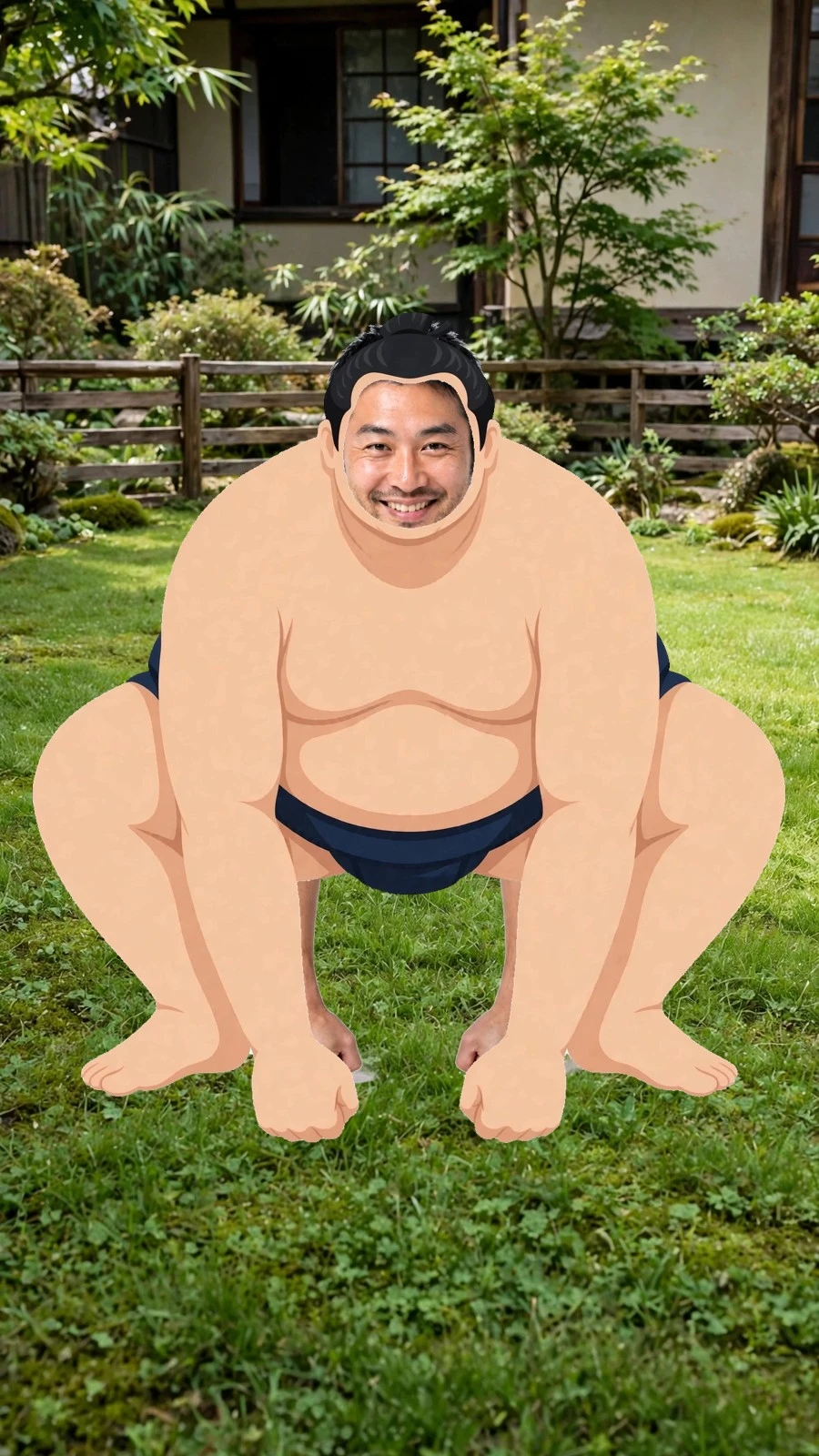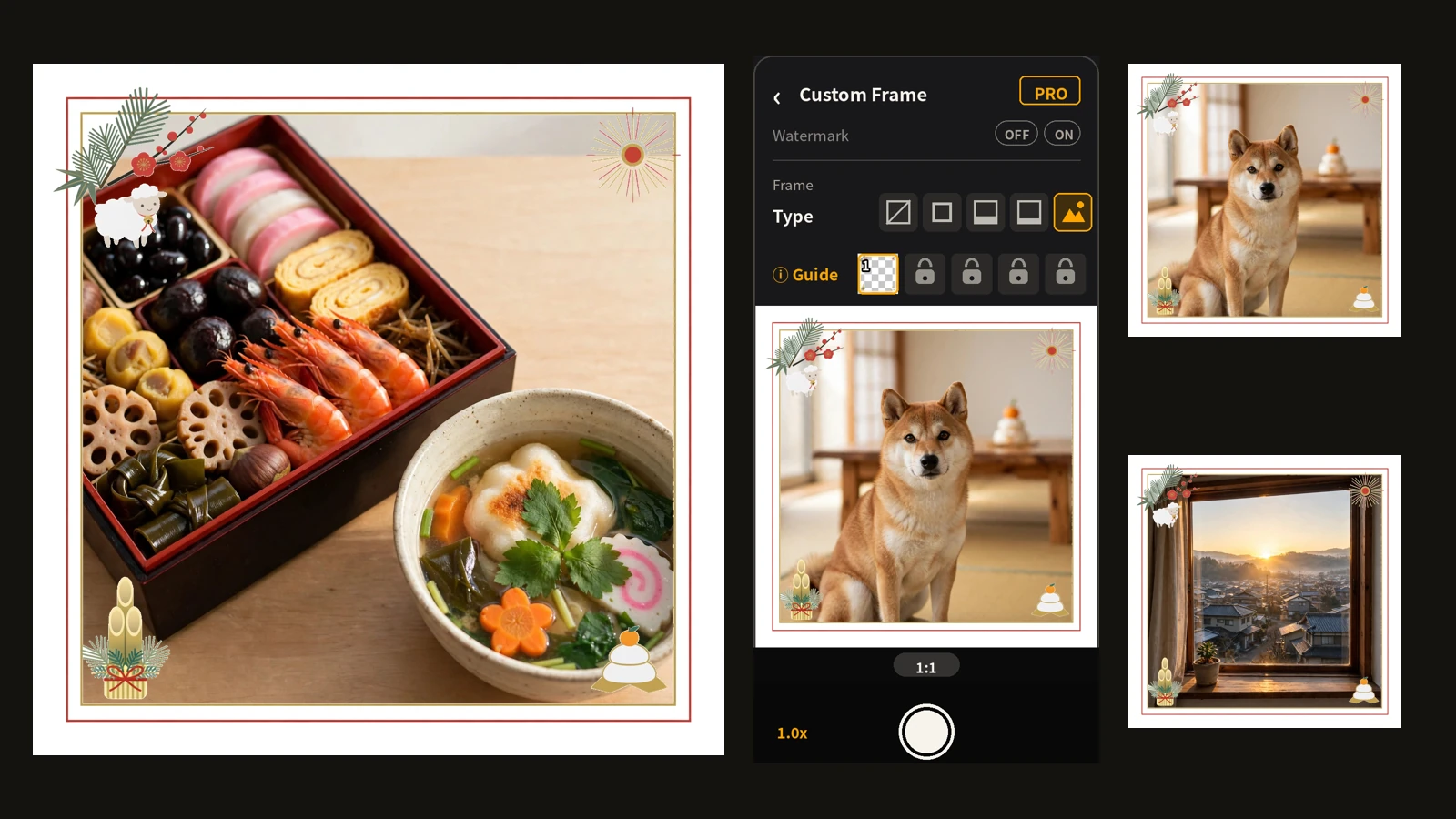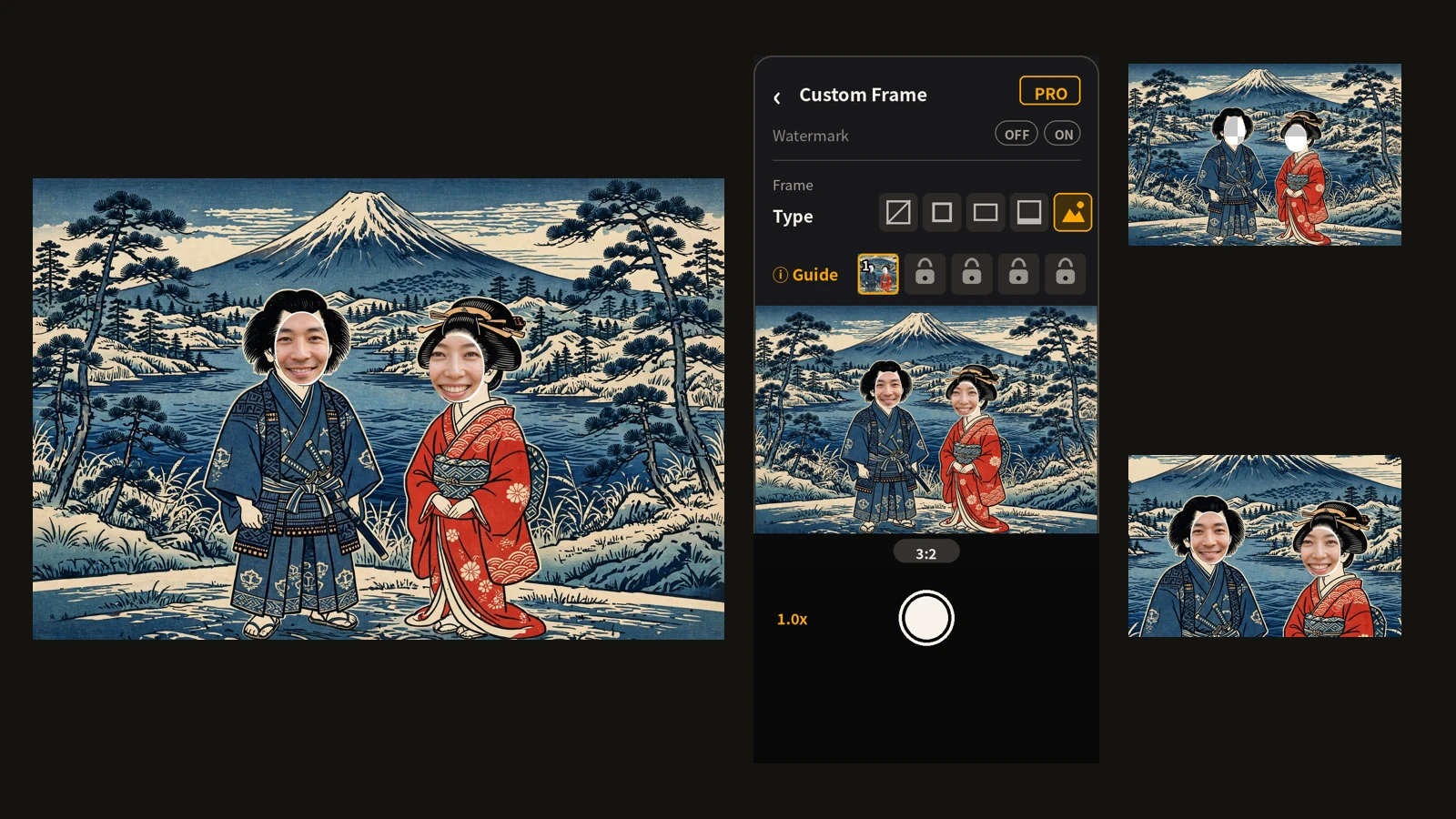
写真は、撮った後に切り抜いて形を整えるもの。そう思って撮っていると、仕上がりの形は、編集の段階まで決まりません。
Encadra は、この順番を逆にします。シャッターを押す前に保存範囲を枠で決めて、枠の内側だけをそのまま保存します。切り抜きは撮った後ではなく、撮る前。この記事では、標準の5比率から Pro の応用まで、「撮る前に決める」撮り方の全体像をまとめます。
撮った後に切り抜くと、何が起きるか
後から切り抜く方法では、撮る時点の画面と、最終的な写真の形が一致しません。提出先や掲載先の比率に合わせて切り取ると、被写体の端が思ったより近くに来ていたり、余白のつもりだった部分まで切り落としたりします。
形を合わせるために被写体を小さく写して余白を広く取れば、今度は写真そのものの解像度を切り捨てることになります。撮り直しができる場面ばかりではないので、形の判断を後回しにすると、その代金は写真の側が払います。
先に決める撮り方では、この判断を撮影の前に持ってきます。完成形が見えている状態でシャッターを押すので、切り抜きの工程そのものが要らなくなります。
枠を先に決めるとは
操作は3つだけです。比率を選ぶ、枠の中で保存範囲を見る、そのまま撮る。比率を選んだ撮影画面は、このようになります。
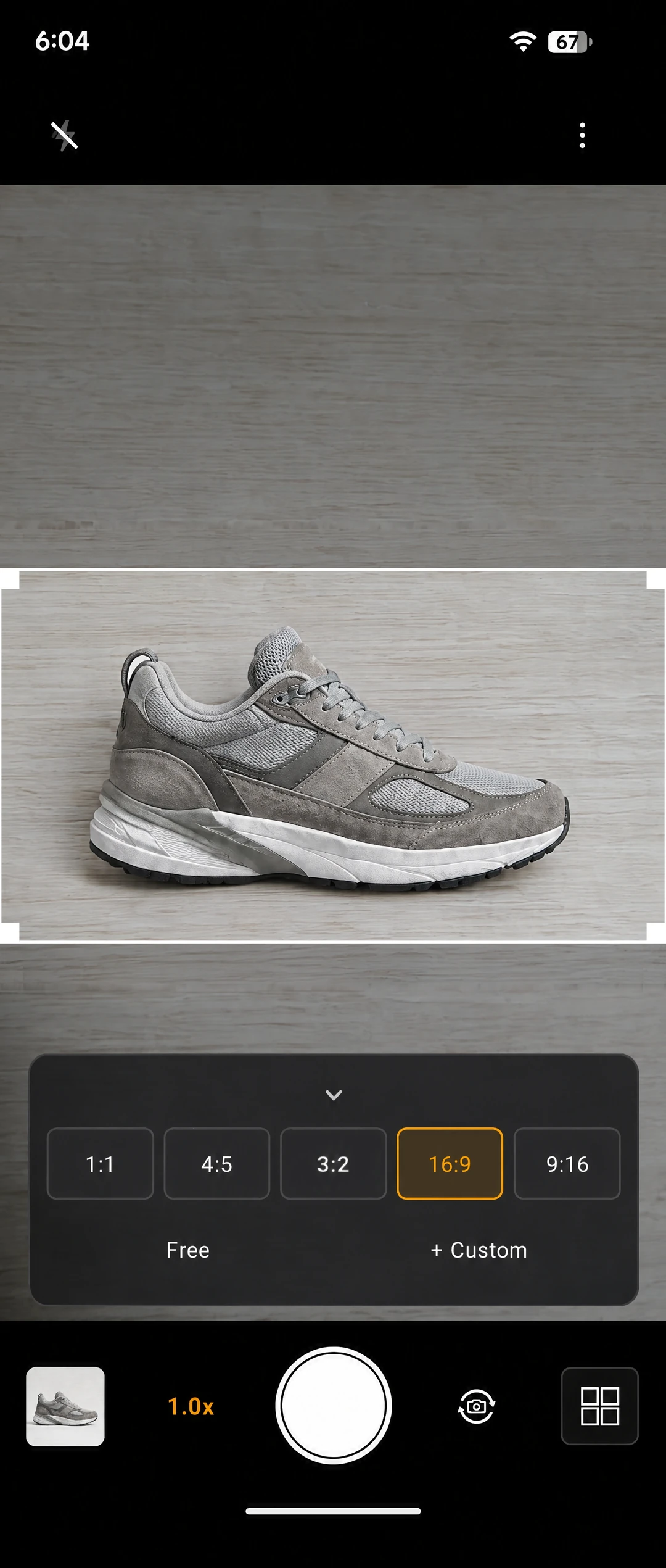
上の画像では、保存範囲が白い枠で示され、被写体はその中に入っています。枠の外側は暗く落として表示され、保存される範囲との境目がそのまま見えます。撮りたいものを枠の中に収めてシャッターを押せば、その形のまま写真になります。
比率の選択肢は、撮影画面の下に並んでいます。その並びは、このようになります。
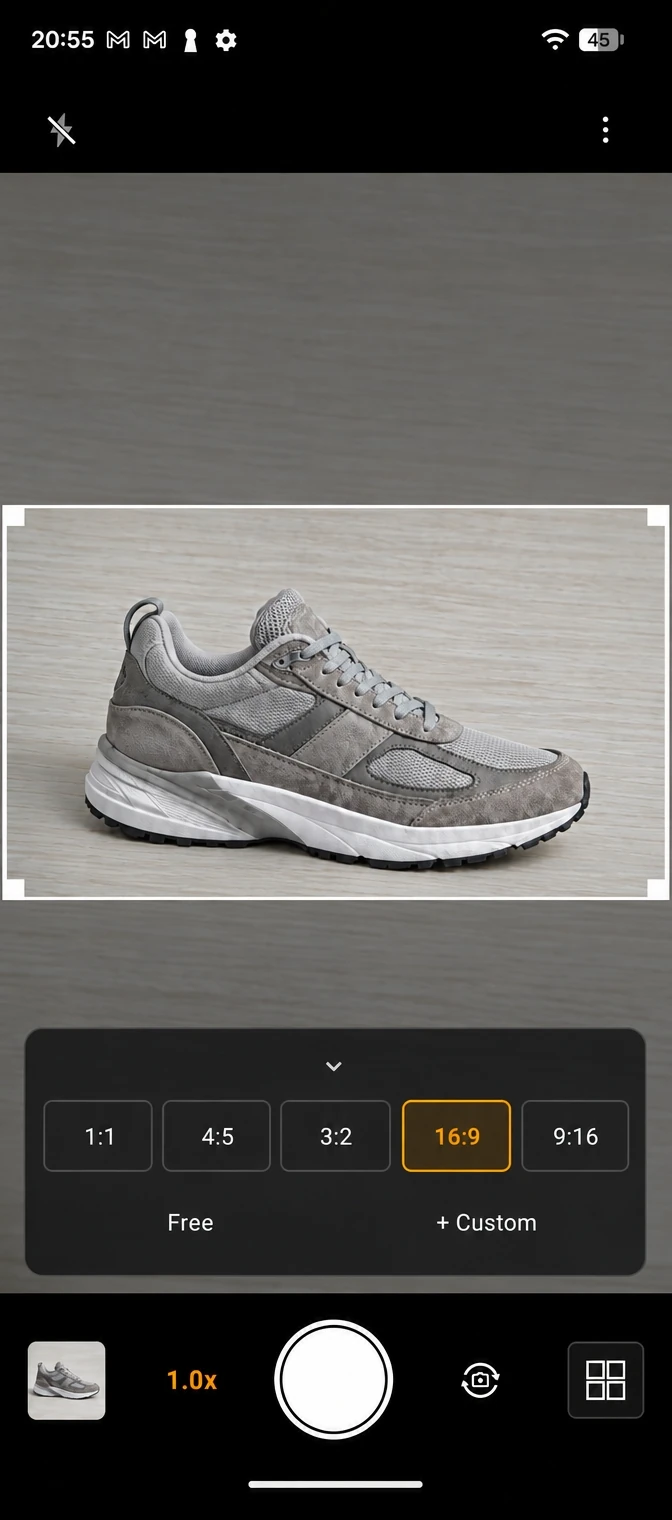
上の画像が、比率を選ぶ画面です。標準の5つの比率が並び、選ばれている比率は色が変わって示されます。並んだ比率から1つを選ぶと、枠の形がその比率に変わります。選ぶ操作はタップ1回で、撮影の流れの中で形を切り替えられます。
並びの下には、Free と Custom の入口も見えています。その2つについては、後の節で扱います。
保存されるのは、枠の内側だけ
シャッターを押すと、保存されるのは枠の内側だけです。枠の外に写っていた部分は、写真に残りません。保存された写真は、このようになります。
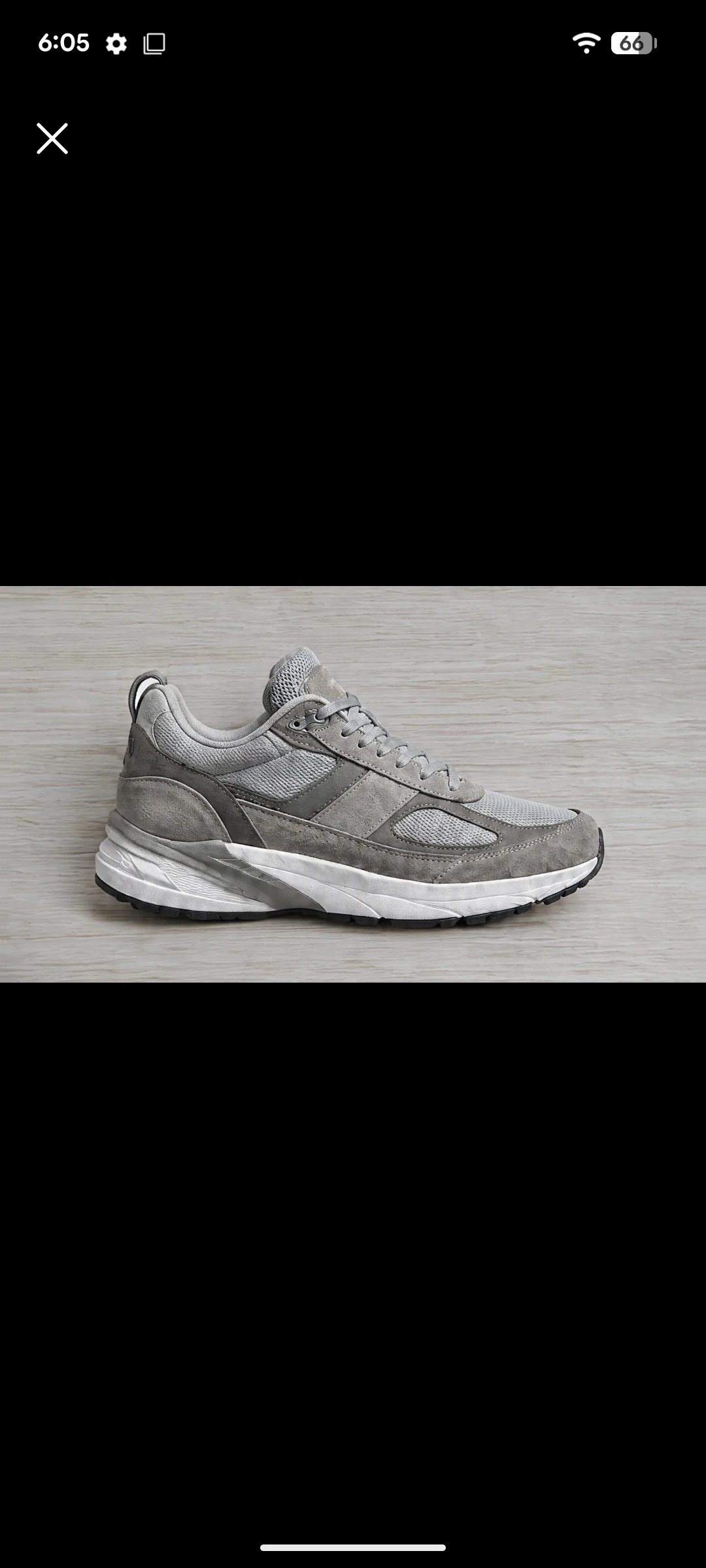
上の画像が、保存された写真です。黒い背景の中央に、横長の写真だけが表示されています。写真の形は、撮影のときに見ていた枠の形そのままです。
この「枠どおり」を裏付ける実測があります。Encadra の紹介動画を作る過程で、1080×2400 の素材を使って、撮影画面の白枠と保存された写真を比べました。白枠の高さは608ピクセル、保存写真の高さは604ピクセルで、差は4ピクセルでした。枠で見た形が、そのまま保存結果の形になることが、画素の単位でも確かめられています。
無料でできる範囲
標準の比率は、1:1、4:5、3:2、16:9、9:16 の5つです。この5つと通常撮影、写真ライブラリへの保存は無料で使えます。
Encadra には利用者アカウントが無く、広告も入りません。アプリを開いて比率を選べば、そのまま撮れます。16:9 のような横長も、スマホを持ち替えることなく選べます。縦持ちのまま横長を撮る持ち方については、 縦持ちのまま横長を撮る記事 で扱っています。
写真の見た目を仕上げるフレーム(仕上がりの枠)も無料の範囲です。詳しくは次の節で Pro との境界と合わせて扱います。
Pro で広がる範囲
5つの標準比率に無い形や、撮り方の応用は、買い切りの Lifetime Pro で広がります。定期請求のサブスクリプションではありません。
Custom は、横と縦をそれぞれ1から99までの数で入力して、自分の比率を作る機能です。名前を付けて保存でき、よく使う比率を並べておく Pinned の内容を変えることも Pro の対象です。作り方と重複の判定は、 カスタム比率の記事 で扱っています。
Free は、縦横比を固定せず、枠の幅と高さを別々に変える機能です。決まった比率に収まらない場所に合わせたいときに使います。幅と高さの変え方は、 自由な枠の記事 の担当です。
Sequence は、2回から4回の撮影を、5つの固定テンプレートで1枚の写真に合成する機能です。並べて見せたい一連の写真を、撮る段階で1枚にまとめます。テンプレートと撮り直しは、 シリーズ写真の記事 で扱っています。
仕上がりの枠であるフレームと、写真への焼き込みである透かしは、この境界の両側に分かれます。フレームの3種類と6色は無料で、選び方は フレームの記事 へ。名前・日付・ロゴを焼き込む透かしは Pro で、設定は 透かしの記事 で扱っています。
先に決める撮り方の注意点
端末を回しても、選んだ比率は自動では入れ替わりません。横長の比率を選んだまま端末を横にしても、枠の形はそのままです。8:5 を 5:8 に変えたいときのように、縦横を逆にしたい場合は、明示的な交換の操作を使います。写真の保存される向きそのものについては、 撮った向きで保存する記事 で扱っています。
枠は画面の中央に固定で、位置は動きません。大きさは四隅を引いて対称に変えられますが、枠をずらして構図を寄せることはできません。寄せたいときは、カメラか被写体の位置を動かして合わせます。
アプリを開き直すと、比率の選択は 3:2 から始まります。前回と同じ形で撮るつもりでも、最初に比率を確認するのが、この撮り方の小さな作法です。
そして、保存した写真を後から切り抜く編集は、Encadra の中にはありません。撮影に集中するアプリで、保存後の編集は扱わないためです。形は、撮る前に決める。それがこのアプリの前提になっています。
機能の全体像は Encadra のページ にあります。撮る前に枠で決めた形が、そのまま写真になる。撮った後の切り抜きは要らない。それが Encadra の撮り方です。