写真に枠を付けて仕上げたいとき、その枠は多くの場合、撮った後の作業になります。編集アプリを開いて、写真を1枚ずつ選び、枠を付けて、保存し直す。SNSや販売用に、その場で仕上がった写真を渡したいときほど、この一手間が残ります。
Encadra のフレームは、この順番を逆にします。撮る前に撮影画面で選んでおくと、シャッターを押したときに、フレームまで含めて1枚の写真として保存されます。この記事の「フレーム(仕上がりの枠)」は、保存範囲を決める「撮影枠(保存範囲)」とは別のものです。本文では、この2つを書き分けて書きます。
後から付けると、1枚ずつ作業が残る
編集アプリで後から枠を付ける方法だと、写真を選ぶ、枠を付ける、保存し直す、という作業が1枚ごとに繰り返されます。付け方によっては枠が写真の外側に足されて、保存後の寸法や比率が、元の写真と変わってしまうこともあります。
撮ったその場で渡すつもりの写真でも、この作業が終わるまでは仕上がりません。先に付けておけば、枠を付ける作業は撮影の中に収まります。
フレームは3種類、撮影画面で選べる
フレームは、撮影画面の上部から開くパネルで選びます。種類の選択肢は「枠なし」を含めて4つで、そのうち実際に枠が付くのは、外枠、インスタント風、下帯の3種類です。種類を選ぶと、その下に色の選択肢が並びます。色については、次の節で扱います。
外枠は、写真の四周を囲む形です。外枠を選んだ撮影画面は、このようになります。
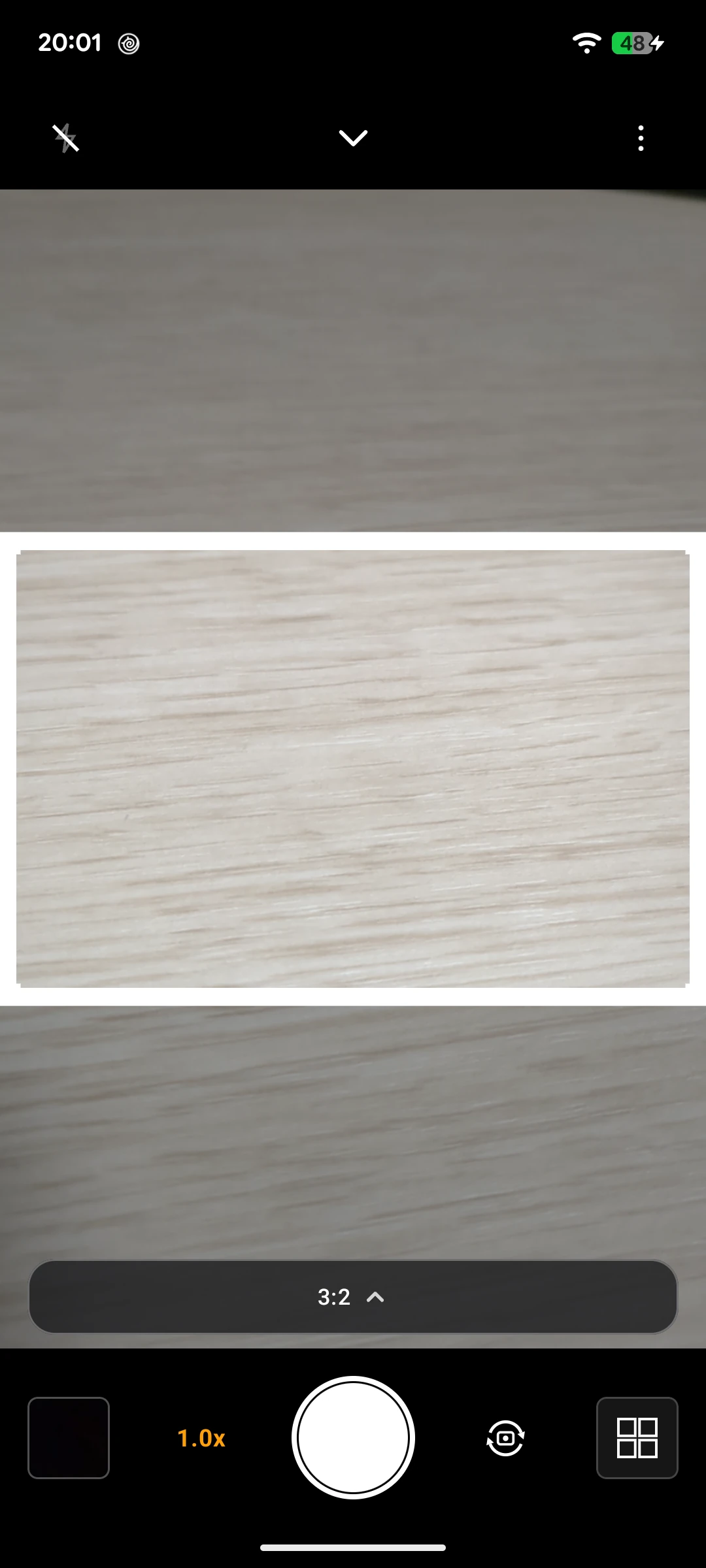
四周の厚みは均一で、保存される写真の短辺に対して3.5%の幅です。フレームは写真の内側に重なるため、写真の縁の部分が帯の色になります。撮影画面でも、同じ見た目で表示されます。
インスタント風は、四周を囲んだうえで、下だけを広く取った形です。アプリの中では「ポラロイド」という種類名で表示されます。
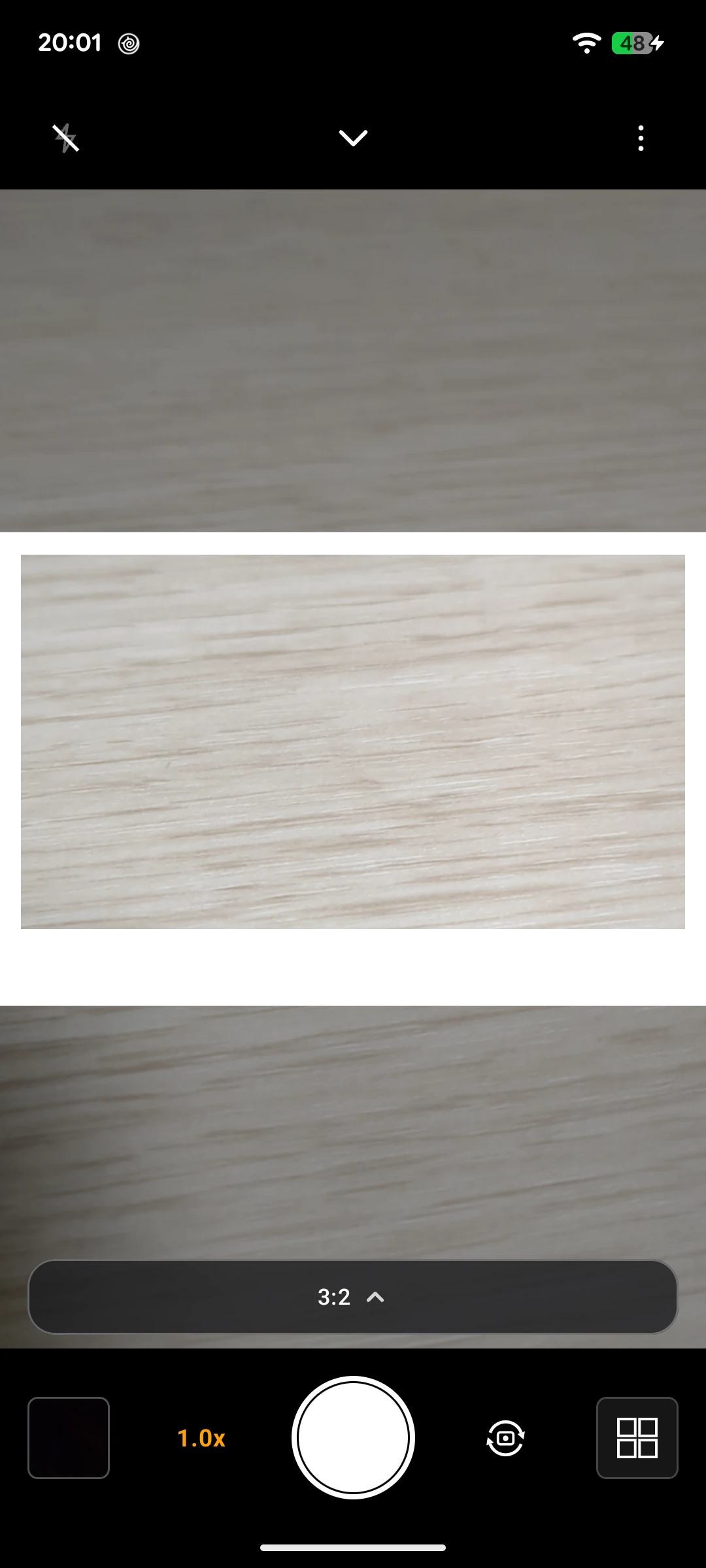
四周の幅は短辺の4.5%、下の幅は16%です。下の広い余白が、インスタント写真のような見た目を作ります。
下帯は、写真の下にだけ帯を付ける形です。
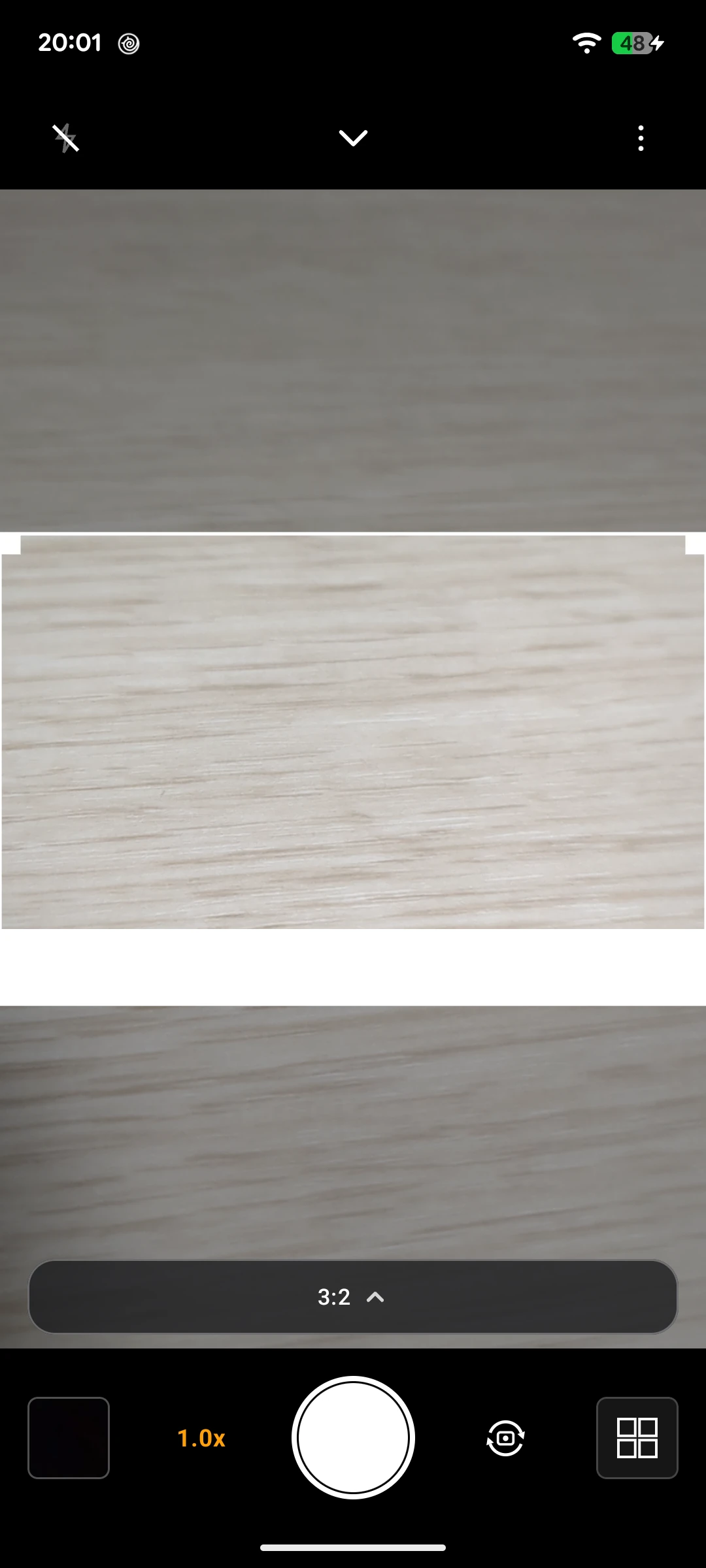
帯の幅は短辺の16%で、インスタント風の下の部分と同じ幅です。外枠やインスタント風と違い、写真の上と左右の縁には何も重なりません。
なお、既定は「枠なし」です。フレームを付けたくないときは、そのまま撮れます。
色は6色、白から黒まで選べる
種類を選ぶと、色の選択肢が6つ並びます。白、アイボリー、グレー、スレート、チャコール、黒です。明るい色から暗い色への順に並んでいて、選んだ色がそのまま帯の色になります。
色は、3種類のどれとでも組み合わせられます。この記事のスクリーンショットで使っている色は、すべて白です。ほかの色を選んだときの見た目は、撮影画面でそのまま確認できます。フレームの表示は、保存される姿と揃っているためです。
色の既定は白です。色まで含めて、撮る前に決めるものになっています。
付けても、保存の寸法と比率は変わらない
フレームを付けても、保存される写真の寸法と比率は変わりません。フレームは撮影枠(保存範囲)の内側に重ねて描かれるためです。写真の外側に余白を足す形ではないので、撮る前に決めた比率のまま保存されます。
撮影画面で見えているフレームの姿が、そのまま保存される写真の姿です。ファインダーで見た姿と保存結果がずれることはありません。
フレームを含めて保存された写真は、このようになります。
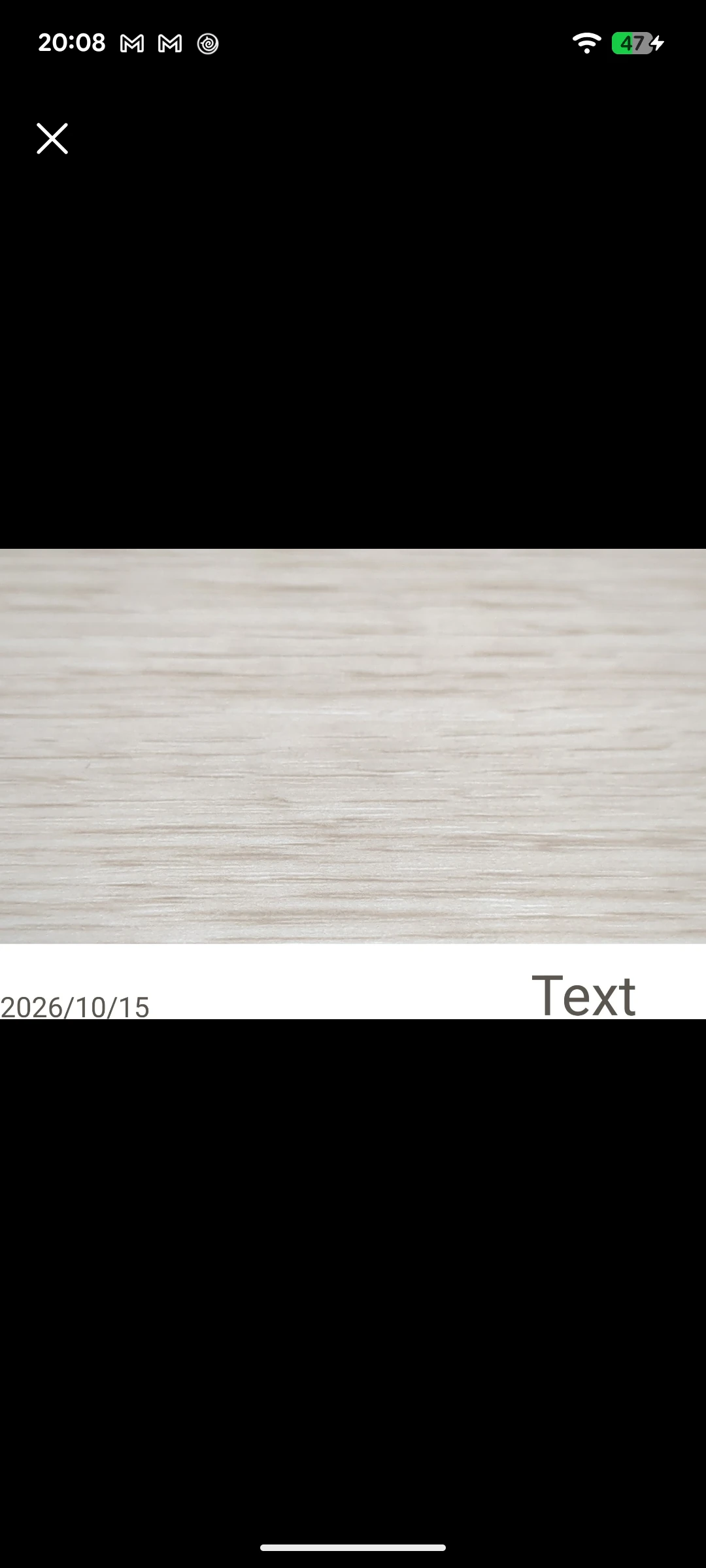
黒い背景の上に、保存された写真だけが表示されています。写真の下には白い帯があり、帯の上に日付と文字が乗っています。この重なりについては、次の節で扱います。
撮影画面のボタンや表示は、保存された写真には写りません。
下帯の上には、透かしが乗る
下帯には、透かしを乗せられます。日付や時刻、名前などの文字、ロゴが、帯の色の上に表示されます。重なる順番は、写真、フレーム、透かしの順なので、帯があっても文字が帯の下に埋もれることはありません。
透かしは、フレームを付けていない写真にも使えます。帯がある場合はその上に乗り、帯が無い場合は写真の上に直接乗ります。
透かしの置き場所や大きさ、濃さといった設定の詳細は、透かしを主題にした記事の担当です。ここでは、帯と透かしが、組み合わせられる別々の層であることまでを扱います。
フレームは無料、透かしは Pro
フレームの種類と色は、どちらも無料で使えます。選ぶときに鍵の表示は付かず、そのまま撮影できます。
Pro の対象は、透かしです。名前などの文字、日付や時刻、ロゴを写真に乗せる場合は Lifetime Pro が要ります。フレームの帯の上に透かしを乗せたいときも、Pro 側になるのは透かしの分だけです。
フレームが付くのは、通常撮影だけです。Sequence(シーケンス)の撮影ではフレームは付きません。透かしは Sequence でも使えるので、この点は扱いが異なります。
保存した写真に、後からフレームを足すことはできません。Encadra は撮影だけのアプリで、保存後の編集は扱わないためです。だからこそ、フレームは撮る前に選ぶものになっています。
機能の全体像は Encadra のページ にあります。フレームは後付けの装飾ではない。撮る前に付けて、写真の一部として保存する。それが Encadra のフレームです。