撮りたい範囲の形が、先に決まっていることがあります。看板いっぱいに、額縁の中だけ、棚の1段だけ。そういう場面では写真の比率が、被写体ではなく手元の規格から選ばされることになります。
Encadra の Free は、比率を選ぶ代わりに、枠の幅と高さを別々に決める撮り方です。合わせるのは、被写体の形のほうです。
比率では表せない被写体がある
Encadra の標準比率は、1:1・4:5・3:2・16:9・9:16 の5つです。数字で決めた形は Custom で作ることもできます。それでも、どの比率にも収まらない形は残ります。
看板や展示物のように、切り取りたい範囲の形が先に決まっている被写体です。横に長いけれど 16:9 ほど細くはない、縦をあと少しだけ詰めたい。比率は決まった形の並びなので、被写体の形とは必ずしも一致しません。
撮ったあとで切り抜く方法もありますが、切り抜く前提では、撮影の時点で何が写るのかを決めきれません。
Free の操作
Free は、比率のパネルの下段にあります。パネルを開いて Free を選ぶと、枠はまずプレビューいっぱいの大きさで表示されます。あとは四隅のハンドルをドラッグして、幅と高さを別々に決めます。形が決まったら、その枠でシャッターを押します。
Free は Pro の機能です。未購入のときは鍵のマークが付き、選ぶと購入の案内が表示されます。
Free を選んだ画面は、このように見えます。
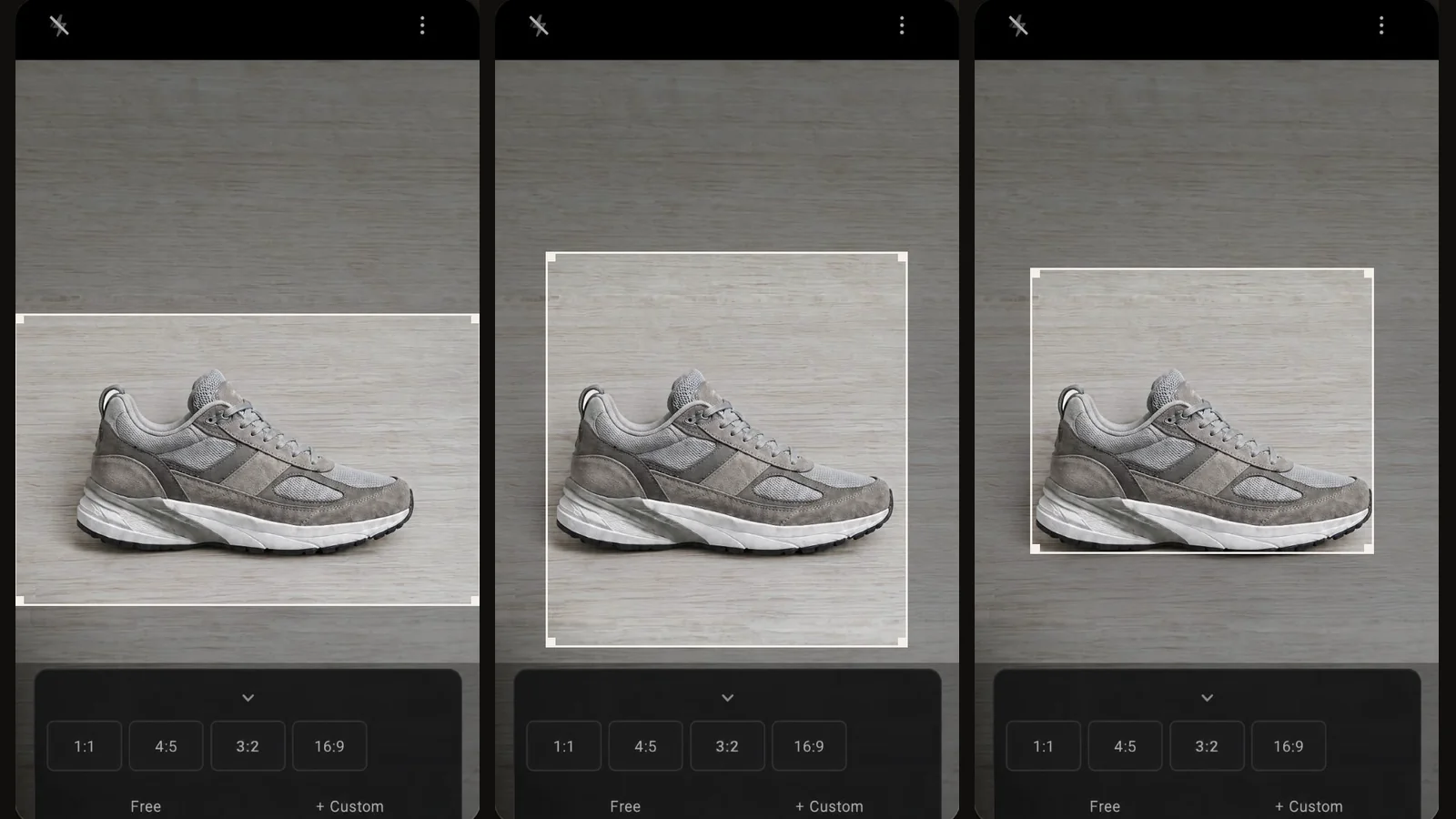
3つの画面は、同じスニーカーに対して Free の枠の幅と高さを別々に変えたものです。どの画面でも枠は中央にあり、下のパネルには標準の比率と並んで Free があります。保存されるのは、白い枠の中だけです。
枠は中央固定で、位置は動かない
Free で動かせるのは、幅と高さだけです。枠の位置は動きません。枠はいつもプレビューの中央にあり、ハンドルのドラッグでは中心を保ったまま対称に大きさが変わります。
好きな部分へ枠をずらして撮る、という機能ではありません。入れたい範囲が中央からずれているときは、枠ではなくスマホ自体を動かして合わせます。Free が決めるのは切り取る範囲の形であって、場所ではありません。
枠の大きさの決まり
枠の短辺には下限があり、プレビューの短辺の25%より小さくはできません。被写体の一部だけを小さく切り取る使い方は、想定されていません。
枠の変更は、四隅のドラッグだけです。2本指のピンチはカメラのズーム専用で、枠の大きさは変わりません。画面のタップは、フォーカスと露出の指定に使います。
枠を小さくすると、保存される写真の短辺も小さくなります。
Custom との使い分け
使い分けの基準は、作りたい形が数字で決まっているかどうかです。
8:5 のように形が数字で決まっているなら、Custom で作って比率のバーに並べておく方が向いています。数字で決めた比率の作り方は、 カスタム比率の記事 で扱っています。
形がその場でしか決まらないなら Free です。被写体を見ながら、その場で幅と高さを合わせます。
決めた大きさは、別の比率やモードに切り替えない限り、そのまま撮り続けられます。切り替えると、そのモードの最大の枠に戻ります。大きさは保存されないので、アプリを開き直したときも最大の枠から始まります。
機能の全体像は Encadra のページ にあります。比率に合う形がないときは、比率の側ではなく枠の形を決める。それが Free の役割です。