年始の挨拶は、いつの間にか手間のかかる行事になりました。年賀状なら、デザインを選んで、印刷して、宛名を用意して、投函する。メッセージで済ませるにしても、撮った写真に正月らしさを足す編集は、結局あと回しになってしまいます。
そこで今年は、写真そのものを挨拶にすることにしました。撮る前に正月フレームを1枚作って Encadra にセットしておけば、元日に撮った写真が、その瞬間にフレーム付きの挨拶画像になります。この記事は、フレームメーカーで正月フレームを実際に作ってみた記録です。機能の解説は カスタムフレームの記事 、手順の詳細は カスタムフレームの作り方 にあります。この記事では「作ってみてどうだったか」に絞ります。
先に決めたのは、写真と喧嘩しないこと
フレームを作る前に決めたのは3つです。比率は1:1にすること。中央は空けて、モチーフは縁にだけ置くこと。そして色は紅白と金だけに絞ることです。
比率を1:1にしたのは、挨拶画像としての使いやすさからです。正方形はメッセージアプリでもSNSでもそのまま送れて、年始の写真の定番の形になっています。被写体側も、正月の食卓、おせち、初日の出と、もともと色と情報の多いものばかりです。フレームまで賑やかにすると写真と溶け合ってしまいます。合わせるのは雰囲気だけにして、装飾はフレーム側だけが担う、というのが作るときの原則でした。
フレームメーカーで作った
作り方は、テイストを選ぶ、テーマを入れる、生成して書き出す、の3つです。
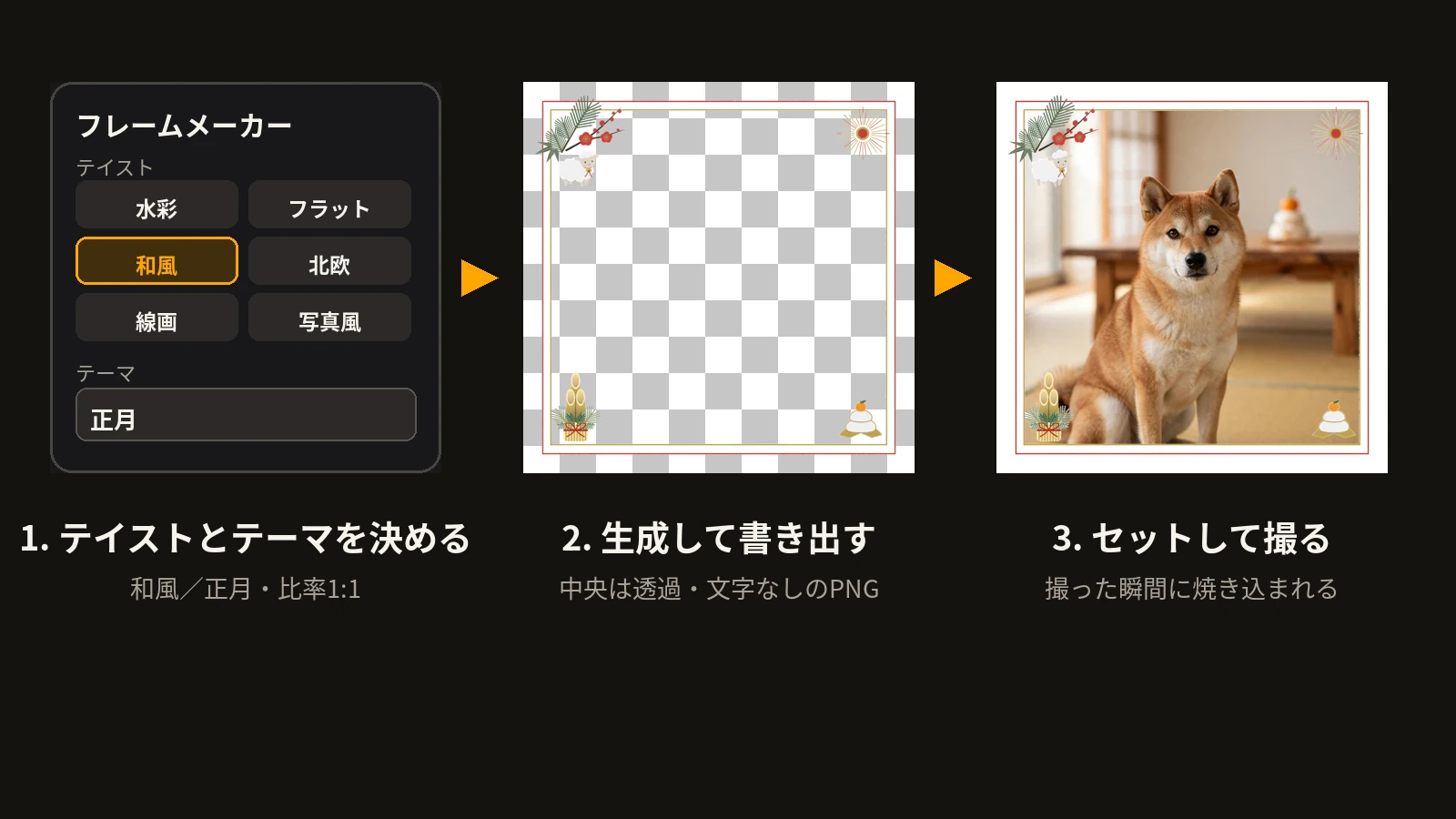
テイストは12種類から「和風」を選びました。以前の顔ハメパネルは浮世絵の全面絵でしたが、今回は縁だけの装飾フレームなので、画風はフラットで現代的な和風に寄せています。テーマ欄には「正月」と入れ、依頼文では、赤の細線と金の内線、左上に松竹梅と2027年の干支の未(ひつじ)、右上に初日の出、左下に門松、右下に鏡餅を配置すること、文字を入れないことを指定しました。
書き出されたフレームがこちらです。
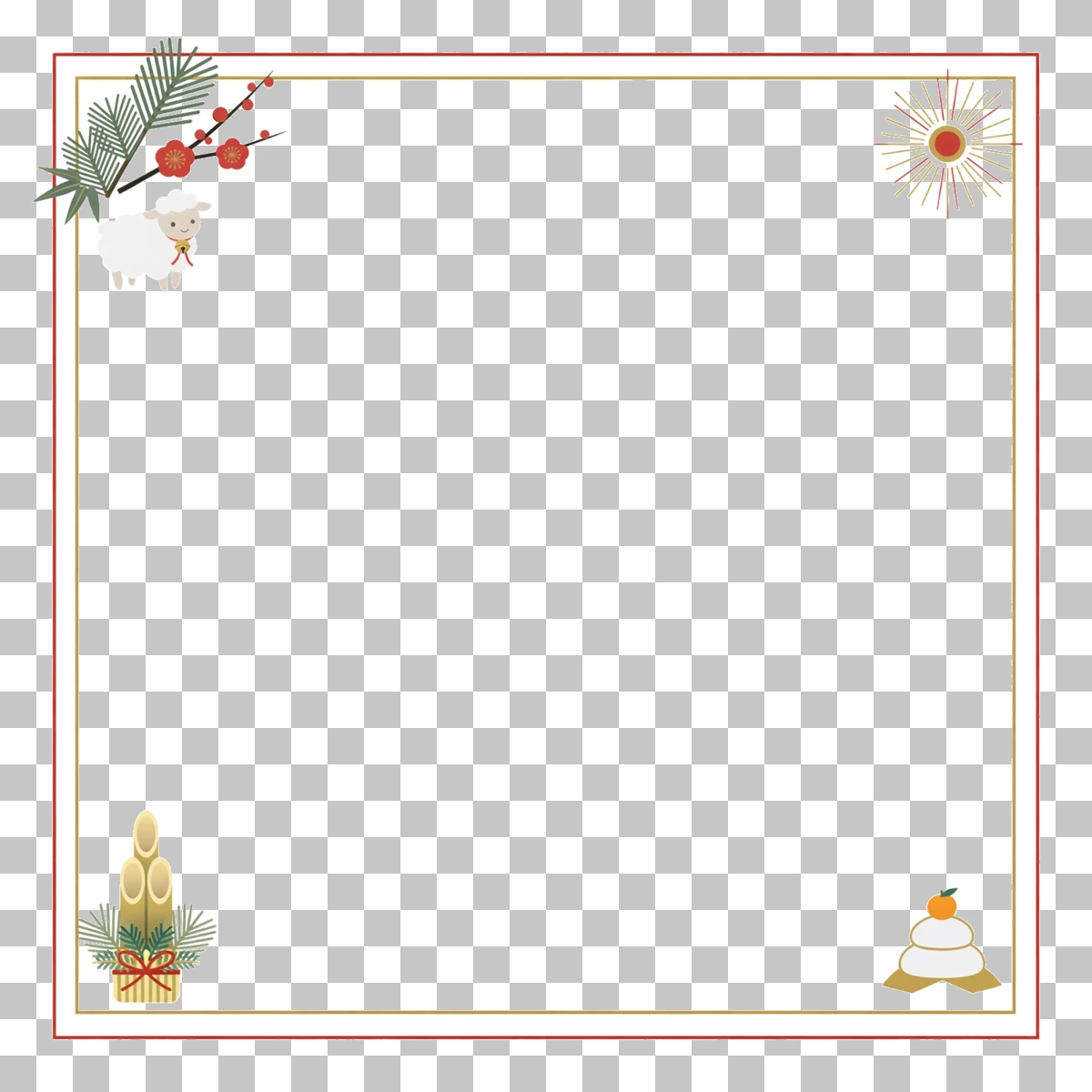
赤の外線と金の内線の二重の帯に、四隅だけモチーフが乗っています。中央は透過で、実測でも中央の領域は完全に透過していました。縁の白い余白ごと年賀状のような見た目になるのも、このフレームの特徴です。
Encadra にセットした
書き出した透過PNGは、撮影画面のフレームのスロットに登録します。
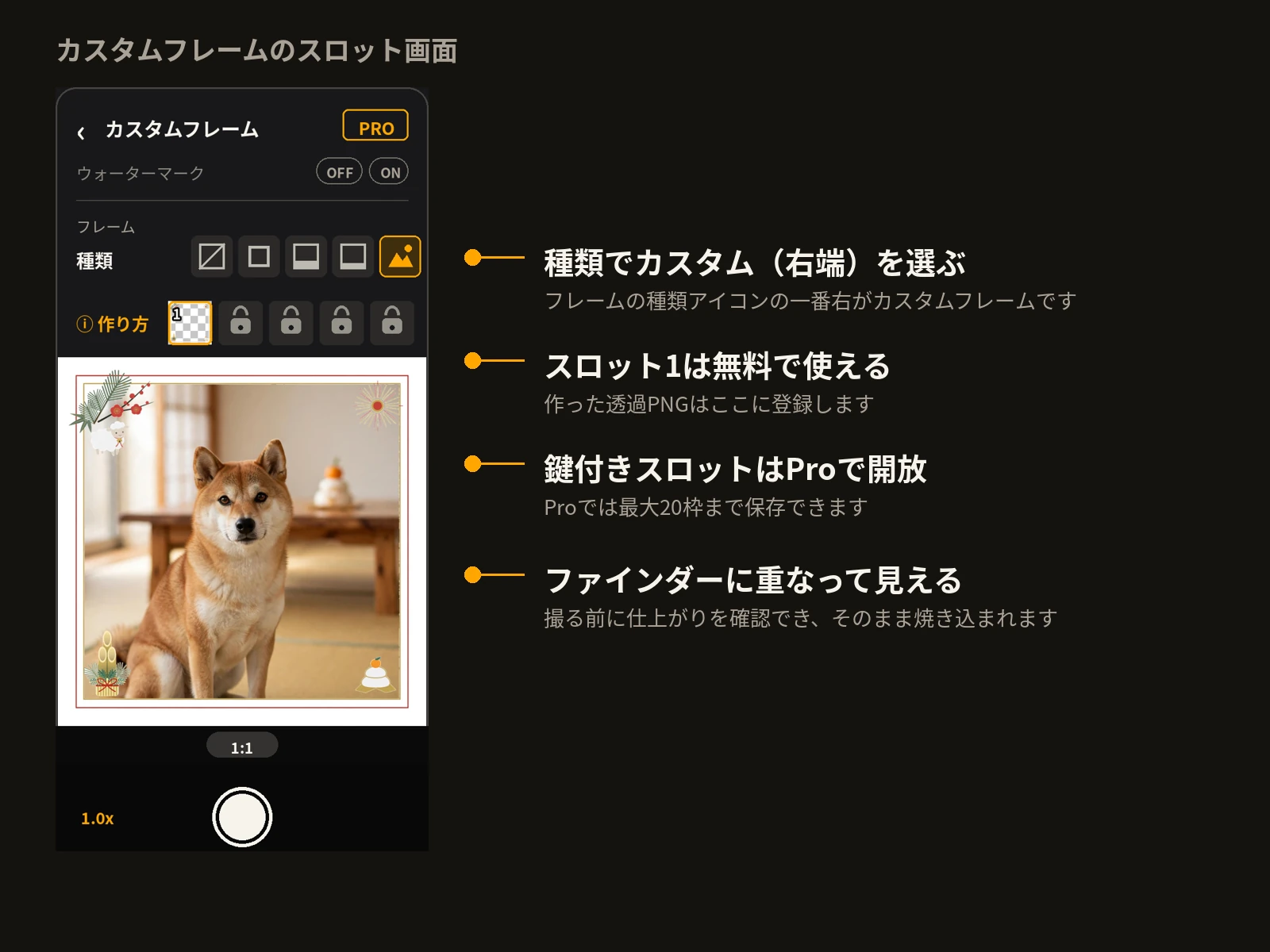
スロットは無料で1枠使えます。今回の正月フレームはその1枠に入れました。登録した画像は Encadra の中にコピーされるため、元のPNGを端末から消してもフレームは残ります。ファインダーにもフレームが重なって見えるので、撮る前に仕上がりを確認できます。
撮って、そのまま送る
セットが終われば、元日は普通に撮るだけです。同じフレームで撮った写真はこのようになりました。
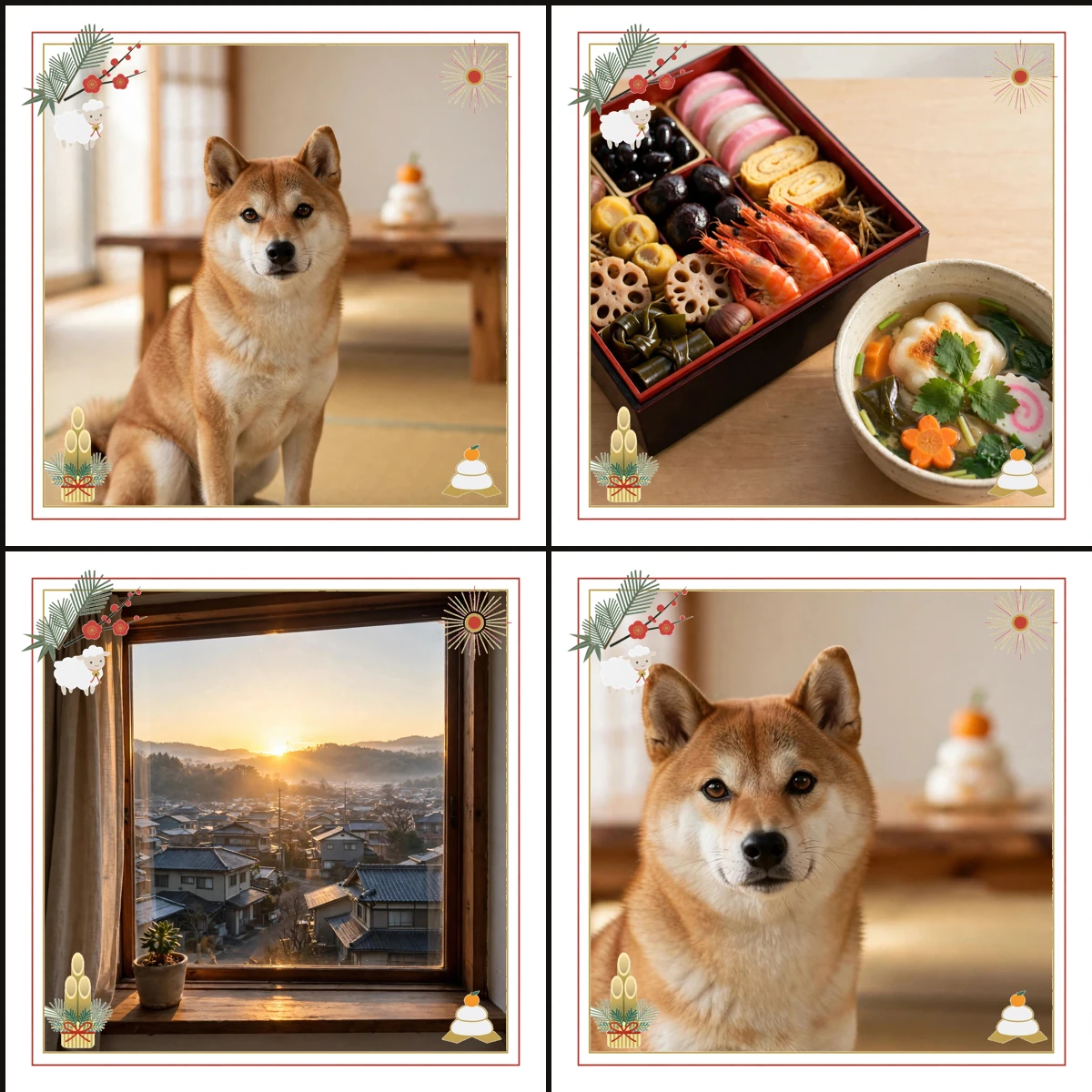
※この画像は、別々に撮った写真を並べたものです。複数枚を1枚にまとめるSequenceの写真ではありません(カスタムフレームはSequenceでは使えません)。
柴犬の挨拶写真、おせちの食卓、窓からの初日の出。被写体が変わってもフレームが同じなので、並べると「年始の一式」として揃って見えます。そして撮った写真は、そのまま挨拶として送れます。撮ってから送るまでの間に、編集の工程がありません。
つまずいた点とコツ
1つ目は、白地のフレームは明るい写真の上で溶けやすいことです。白い余白とモチーフの白(未の毛、鏡餅)は、和室の白壁のような明るい背景では境目が弱くなります。実際に効くのは赤と金の線なので、明るい被写体では、線が読めるかどうかをファインダーで先に確認するのが確実です。とくに初日の出のモチーフは放射状の細い線でできているため、明るい空の写真では一番消えやすく、作るときに金と朱を濃く指定しておくのがコツでした。
2つ目は、干支を入れるかどうかを先に決めることです。未を入れると2027年の記念になりますが、その分、翌年には使い回せません。毎年使うつもりなら、干支なしの版もあわせて作っておくと、年が変わっても縁の部分はそのまま使えます。
3つ目は、いつもどおり比率を先に決めることです。カスタムフレームは写真の全面に固定されるため、フレームの比率と撮る写真の比率が違うと、絵が合わないまま焼き込まれます。今回は送る形を1:1に決めてからフレームを作りました。
フレームは、作るのも撮る前、セットも撮る前。元日は撮って、そのまま送るだけです。それが、この正月フレームの作り方でした。機能の全体像は Encadra のページ にあります。