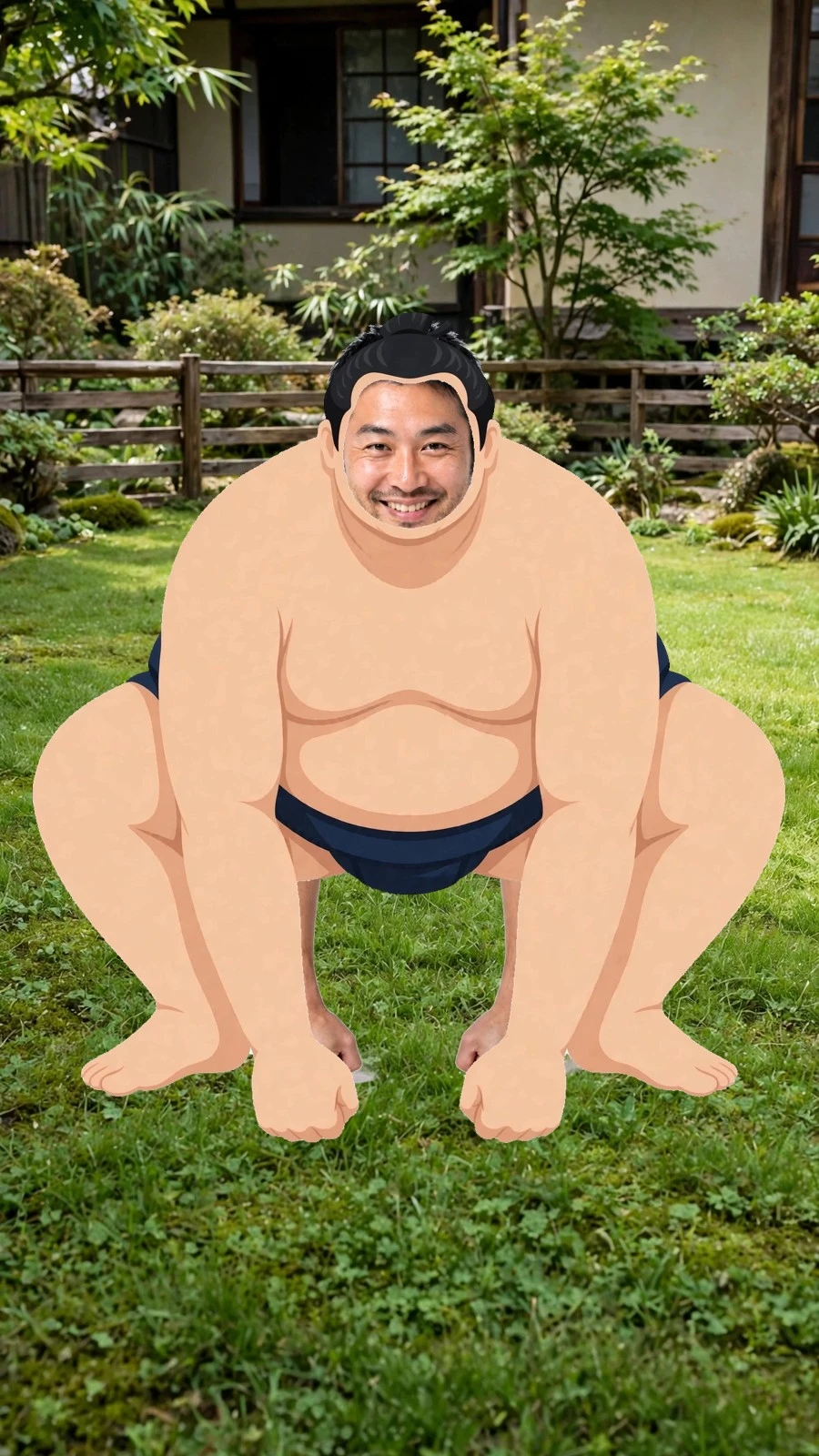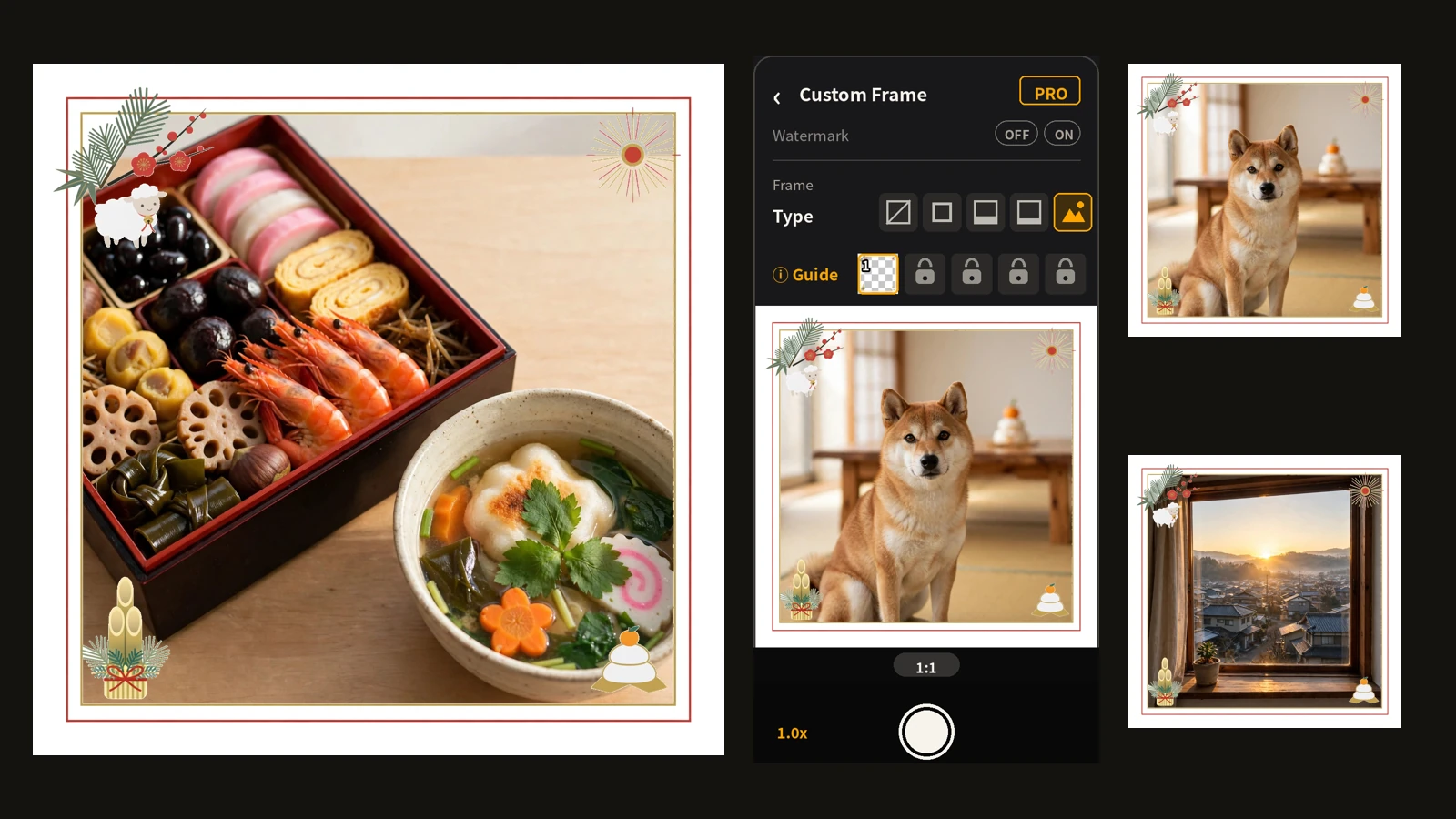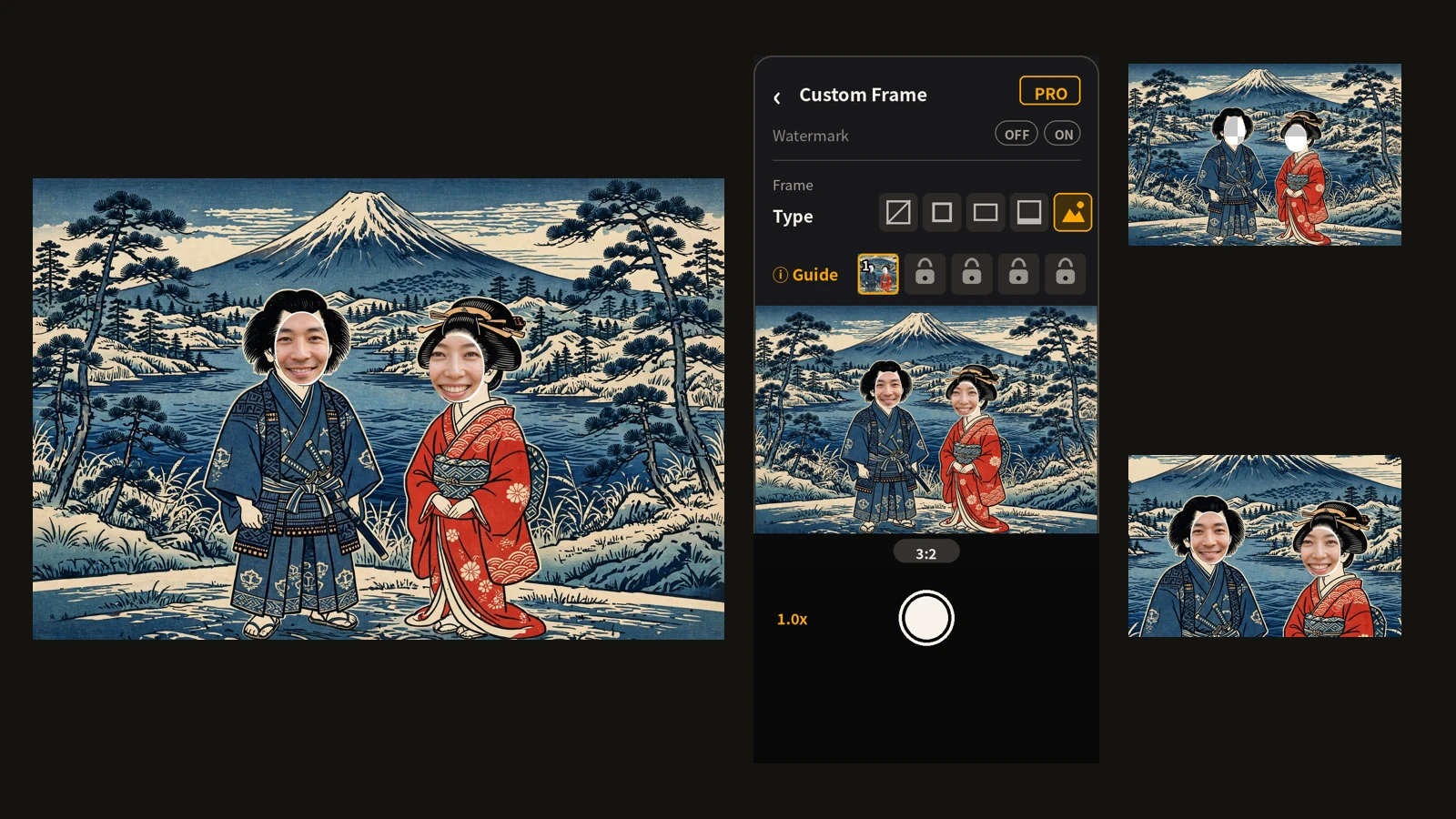
横長の被写体は、スマホを横向きに構えて撮りたいものです。ところが Encadra の Sequence(シーケンス)で横向きに構えて撮ると、保存される1枚は縦向きになり、撮った向きと違う形で残ることがあります。
この記事で扱うのは、Sequence で撮った写真の保存向きだけです。通常撮影の話ではありません。Sequence の基本操作は シリーズ写真の記事 で扱っているので、ここでは「構えた向きでどう保存されるか」に絞ります。
横向きに撮ったのに、縦で保存される
Sequence は、数枚の写真を1枚に合成して保存する撮り方です。外枠の形は縦向きの比率から選び、横長の写真を作る仕組みにはなっていません。
そのため、横向きに構えて撮っても、そのままでは縦向きの1枚として保存されます。横向きで見せたい写真が縦向きで残ると、あとから回転して保存し直す手間が出ますし、並べた写真の向きまで揃え直すことになります。
構えた向きと保存の向きが食い違う。この食い違いをなくすための保存方法が、もう1つ用意されています。
画面は回らない
まず、この撮影画面の仕様をはっきりさせておきます。Sequence の撮影画面は、縦向きに固定されています。スマホを横向きに構えても、画面の表示は回りません。
横向きに構えた状態で画面を撮ると、このようになります。
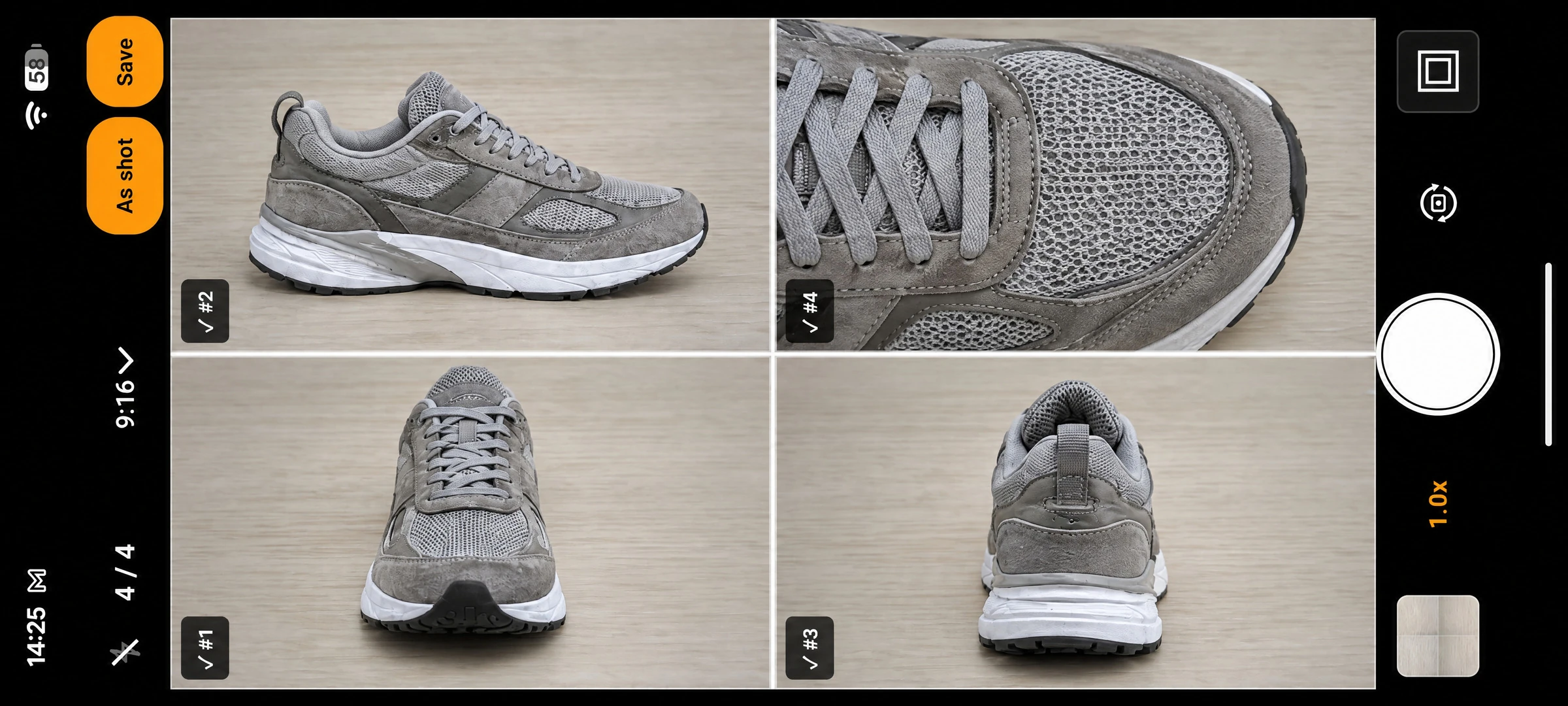
画面の中身は縦向きのレイアウトのままで、横長の画面の中ではボタンや文字が横倒しに見えます。表示が構えた向きに合わせて回ることはありません。
横倒しになった画面の左の端には、保存のためのボタンが2つ並んでいます。この2つの違いが、この記事の主題です。
1枚目の傾きを覚える
Sequence では、写真を撮るたびに、そのときの端末の傾きが一緒に記録されます。保存のときに効いてくるのは、その組の1枚目の傾きです。
撮影の途中で端末を回しても、保存に使われる傾きは変わりません。決め手は、あくまで1枚目を撮ったときの構え方です。横向きに構えて1枚目を撮れば、その組は「横向きに撮られた組」として扱われます。
逆に、1枚目を縦向きに構えて撮った場合は、横向きの保存にはなりません。向きを決めるのは保存の瞬間の持ち方ではなく、1枚目の撮り方です。
「向き保存」をタップして、撮った向きで1枚に
全部の写真を撮り終わると、保存のボタンが使えるようになります。ボタンは「保存」と「向き保存」の2つです。
「保存」は、既定の縦向きで保存します。1枚目をどう構えて撮ったかに関係なく、結果は縦向きの1枚です。
「向き保存」は、1枚目の傾きを適用して保存します。1枚目を横向きに構えて撮っていれば、保存されるのは横向きの1枚です。回転して保存し直す作業は要りません。
横向きのまま保存された1枚は、このようになります。
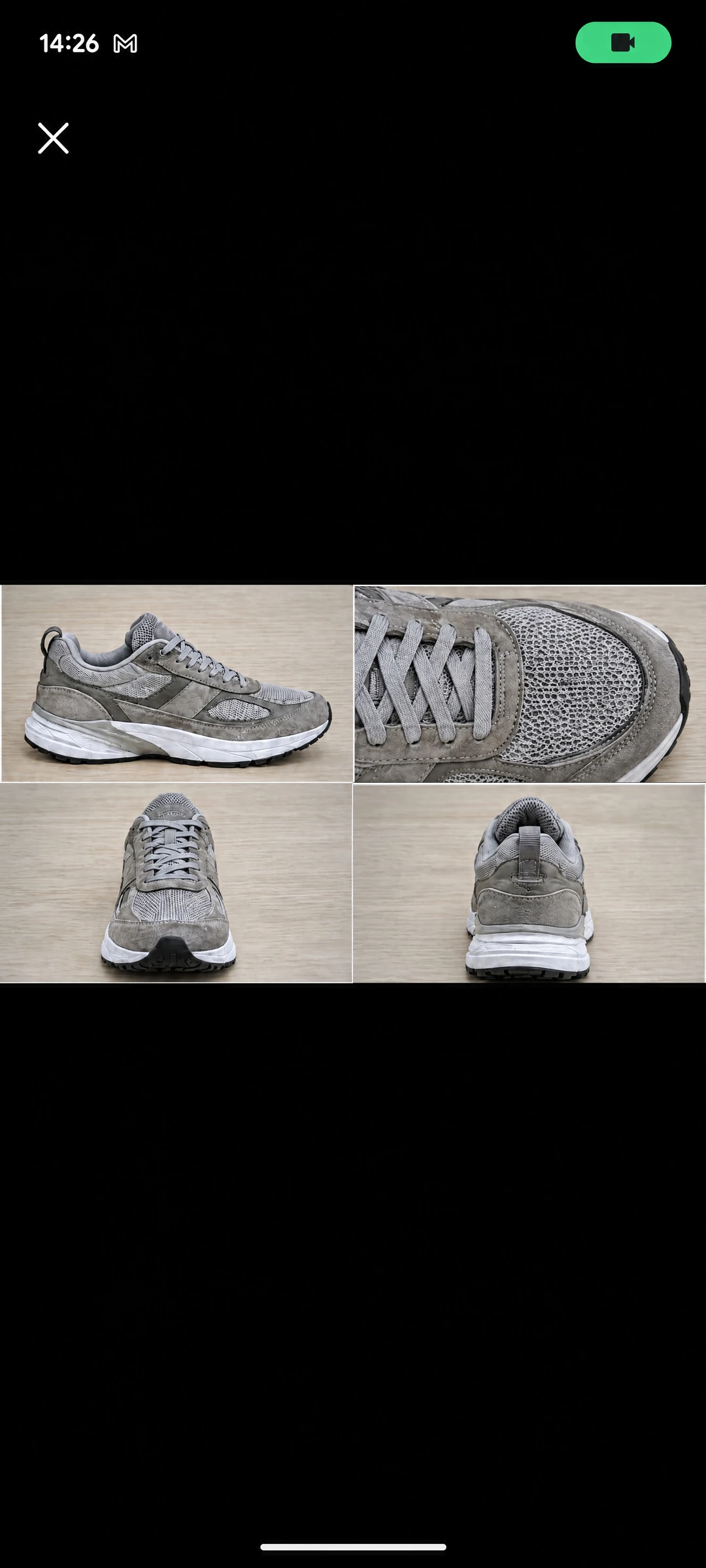
写真だけが横向きで残り、撮影画面のボタンや枠は写りません。
アプリの中には、この向きの扱いを示す案内もあります。
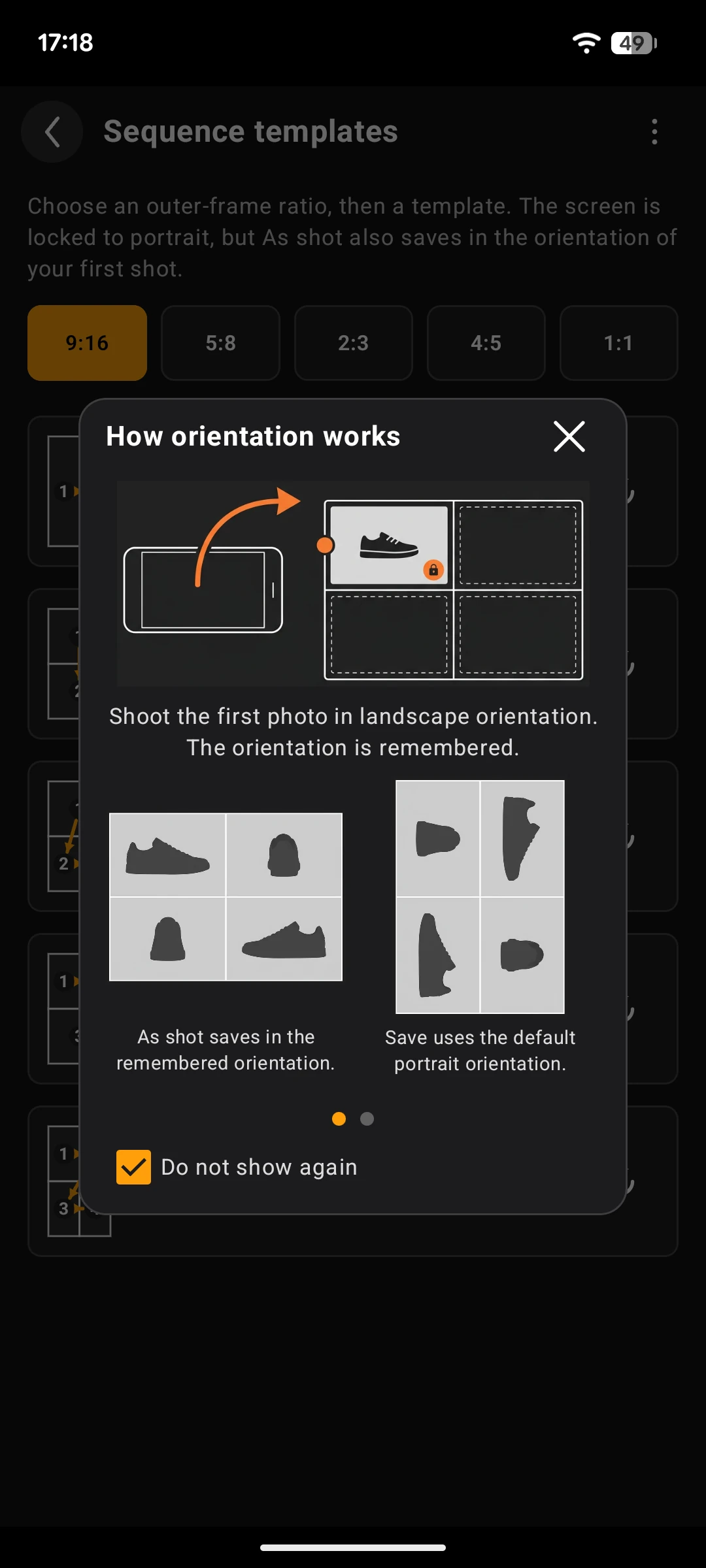
案内では、1枚目を横向きで撮ると向きが記憶されること、その向きで保存するのが「向き保存」で、既定の縦向きで保存するのが「保存」であることが、図で示されています。
どちらで保存するかは、保存のときに選べます。撮り始める前に決めておく必要はありません。
向きを変えたくなったら
保存の向きは、開始時に固定されるものではありません。途中で考えが変わっても、撮った写真を捨てて最初から撮り直す必要はない、ということです。
横向きに撮ったけれど、やはり縦向きで残したくなったら、保存のときに「保存」を選ぶだけです。逆に、縦向きのつもりで撮り始めた組を横向きで残すことはできません。向きの決め手は1枚目の傾きなので、その場合は1枚目の写真だけを、横向きに構えて撮り直します。ほかの写真はそのまま残ります。
撮影の途中で端末を回しても、画面も保存の向きも変わりません。向きを変える操作は、保存ボタンの選択と、1枚目の撮り直しの2つだけです。
なお、写真ライブラリに保存したあとは、Encadra の中で向きを直すことはできません。向きの判断は、保存のときに済ませておくものです。
機能の全体像は Encadra のページ にあります。向きは後から直さない。最初に構えた向きで保存する。それが「向き保存」の役割です。