並べて見せたい写真があります。商品の正面と側面、作業の前と後、少しずつ変わっていく様子。そういう写真を1枚ずつ別に撮ると、あとから並べて1枚にまとめる作業が残ります。
Encadra の Sequence(シーケンス)は、決まった分割の型に沿って数枚を撮り、そのまま1枚の写真として保存する撮り方です。並べる作業は、撮る過程の中にあります。
後から並べる作業が残る
バラバラに撮った写真は、1枚ごとに写る範囲も大きさも揃っていません。並べて見せようとすると、別のアプリで配置を揃え、余白を調整する作業が出てきます。
撮る時点で並びが決まっていないと、隣に置いたときに収まりの悪い部分も出ます。並べ方を先に決めてから撮れば、この調整は要りません。
外枠の比率とテンプレートを選ぶ
Sequence では、最初に写真全体の形(外枠の比率)と、分割の型(テンプレート)を選びます。選ぶ順番は、比率が先、テンプレートが後です。
Sequence は Pro の機能です。未購入のときは鍵のマークが付き、選ぶと購入の案内が表示されます。
テンプレートを選ぶ画面は、このように見えます。
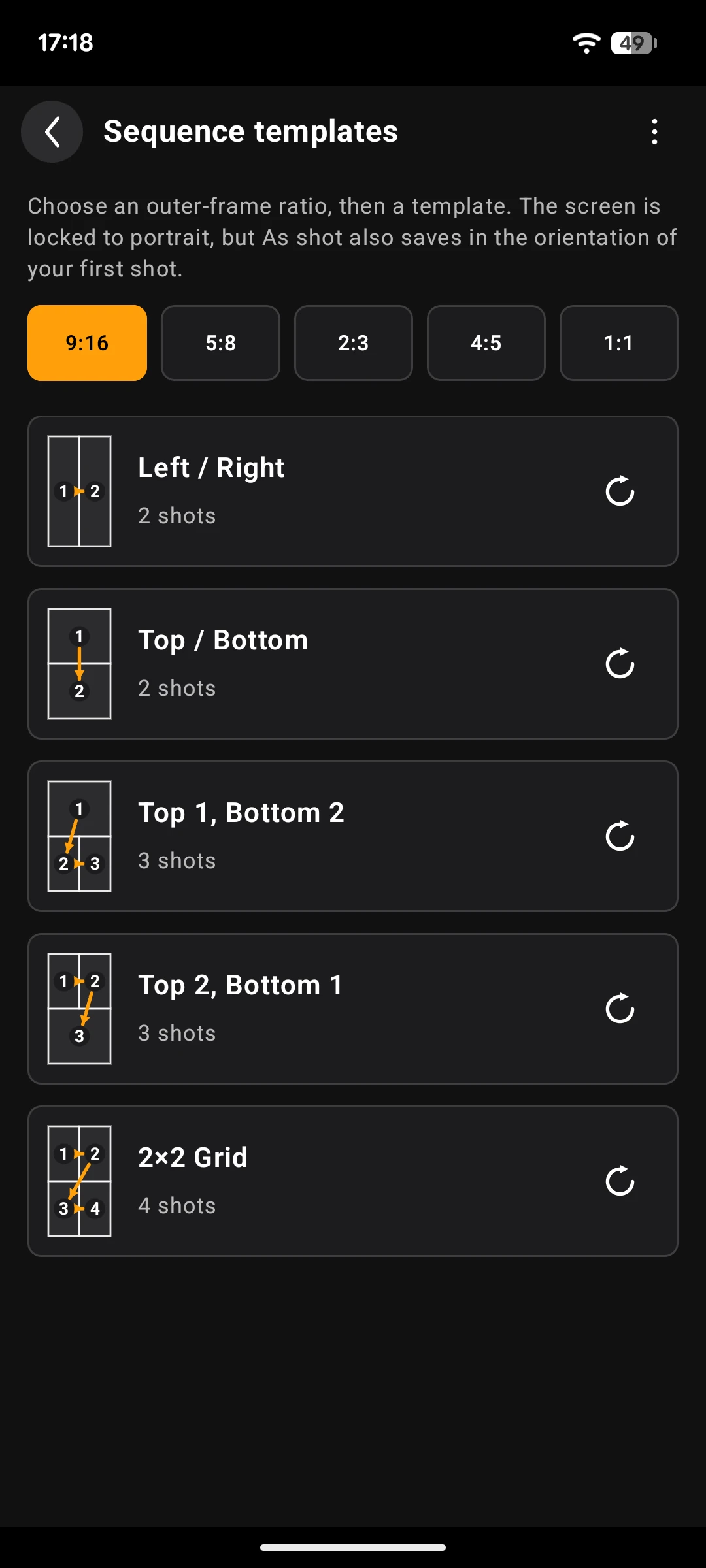
画面の上段に外枠の比率が並びます。9:16 が既定で、ほかに 5:8、2:3、4:5、1:1 があります。その下がテンプレートの一覧で、左右2分割、上下2分割、上1・下2、上2・下1、2×2 の5種類です。撮影は2回から4回で、セルの位置や大きさは変えられません。
前回使ったテンプレートと比率は残っていて、次に Sequence を開くと、そのまま撮影に入れます。
撮影順は2つの方法で変えられる
撮影は、基本的には番号の順に進みます。今撮るセルにはライブの映像が映り、撮り終わったセルには撮った写真が表示されます。
その順番は、2つの方法で変えられます。1つは、テンプレート一覧の各行にある循環のアイコンです。タップするたびに撮影順のプリセットが切り替わります。プリセットはテンプレートごとに決まっていて、2分割と3分割は各2通り、2×2 は4通りです。選んだ順番は保存され、次回も同じ順番で始まります。
もう1つは、撮影画面でセルを直接タップする方法です。タップしたセルが次に撮るセルになるので、番号の順番どおりでなくても撮れます。
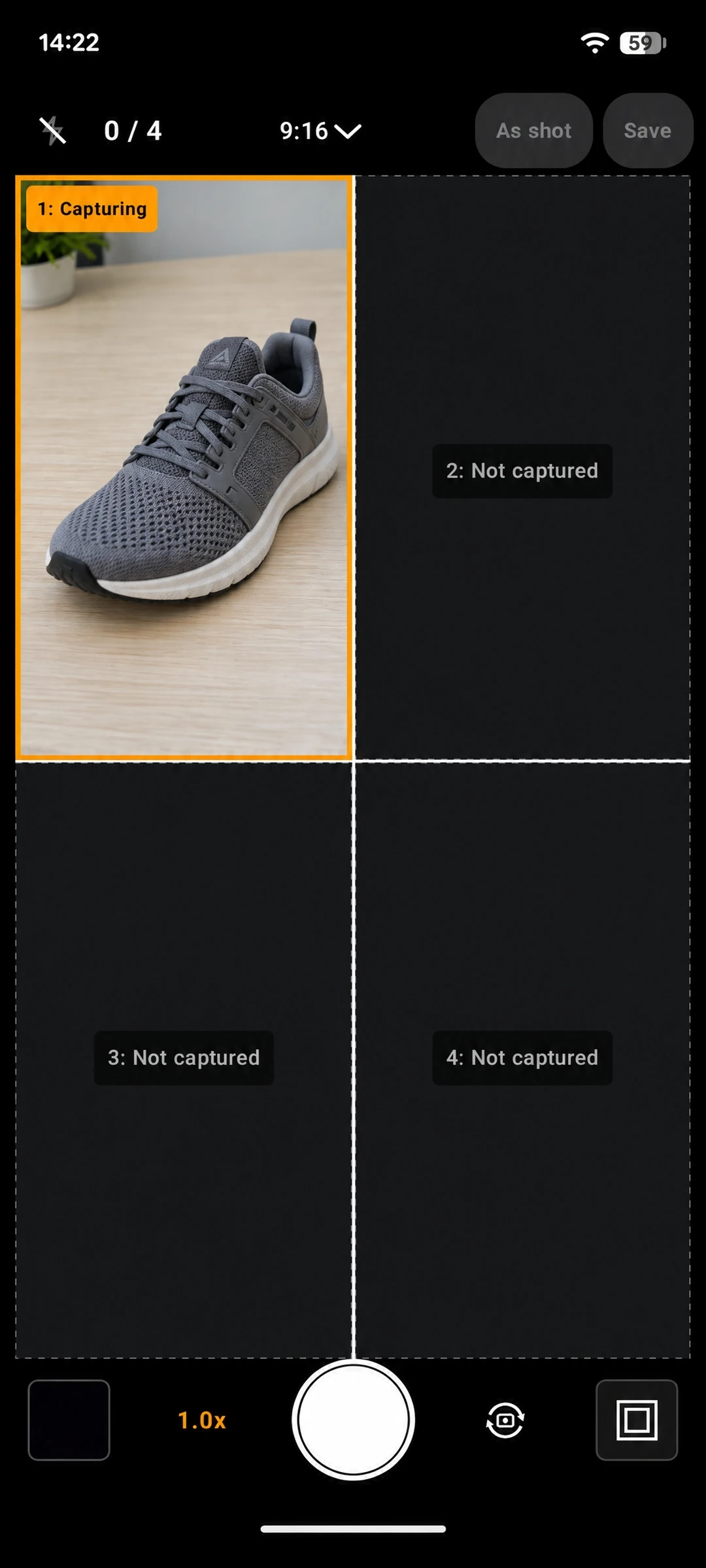
画面では、撮影中のセルだけがライブ映像になり、残りのセルは未撮影の表示です。進み具合は、左上のカウンタで分かります。
1セルだけ撮り直せる
全部を撮り終わる前でも、気に入らないセルは1つだけ撮り直せます。撮影済みのセルをタップして選び直し、そのまま撮り直します。
撮り直せるのは選んだセルだけで、ほかのセルに撮った写真はそのまま残ります。1セルの失敗で、全部を最初から撮り直す必要はありません。
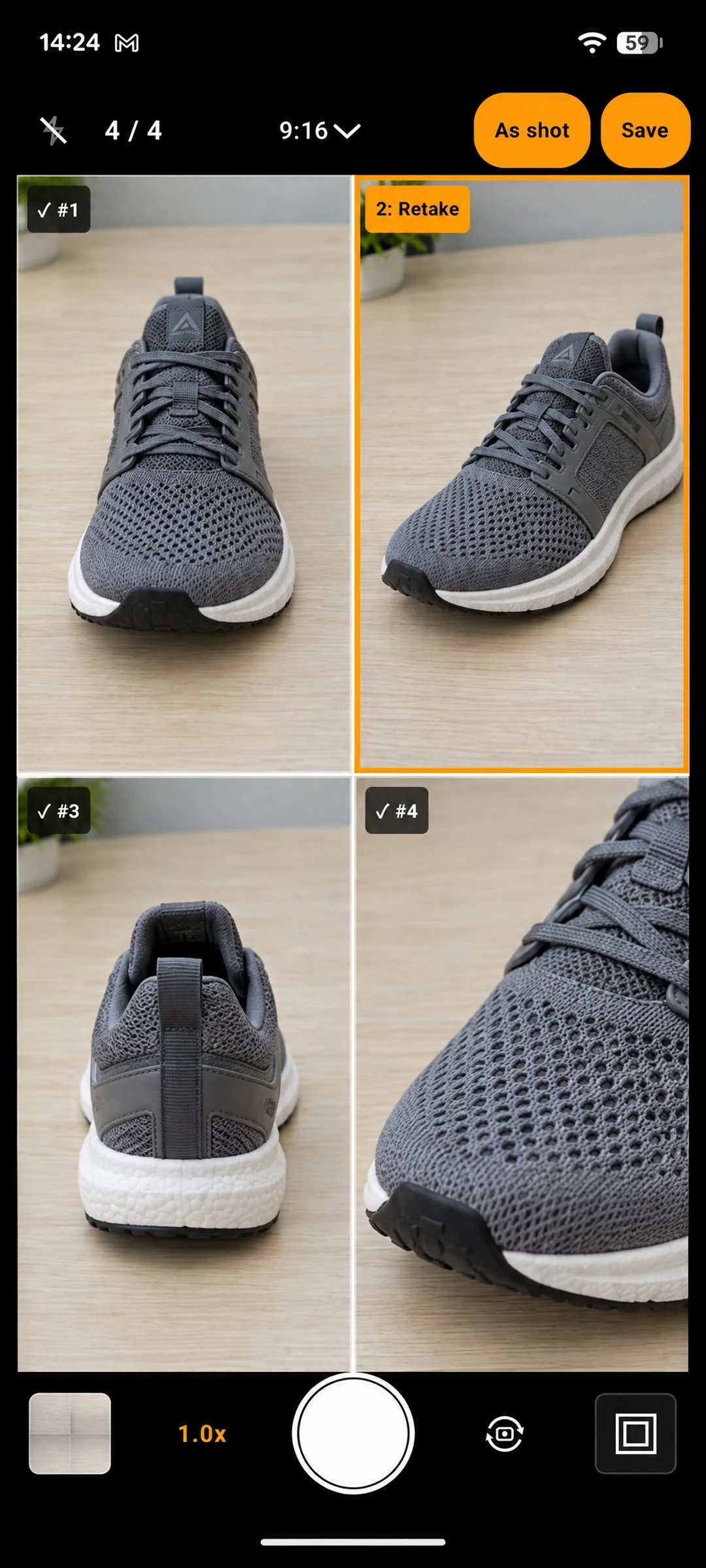
選んだセルには撮り直しの表示と枠が付き、ほかのセルは撮影済みのまま残ります。
保存は1枚のJPEG
全部のセルが埋まると、保存できるようになります。保存されるのは、合成された完成写真の1枚だけです。セルの元の写真は一時的に置かれるだけで、保存が成功すると消えます。保存に失敗したときは元の写真が残り、そのまま再試行できます。
全部のセルが埋まった画面は、このようになります。
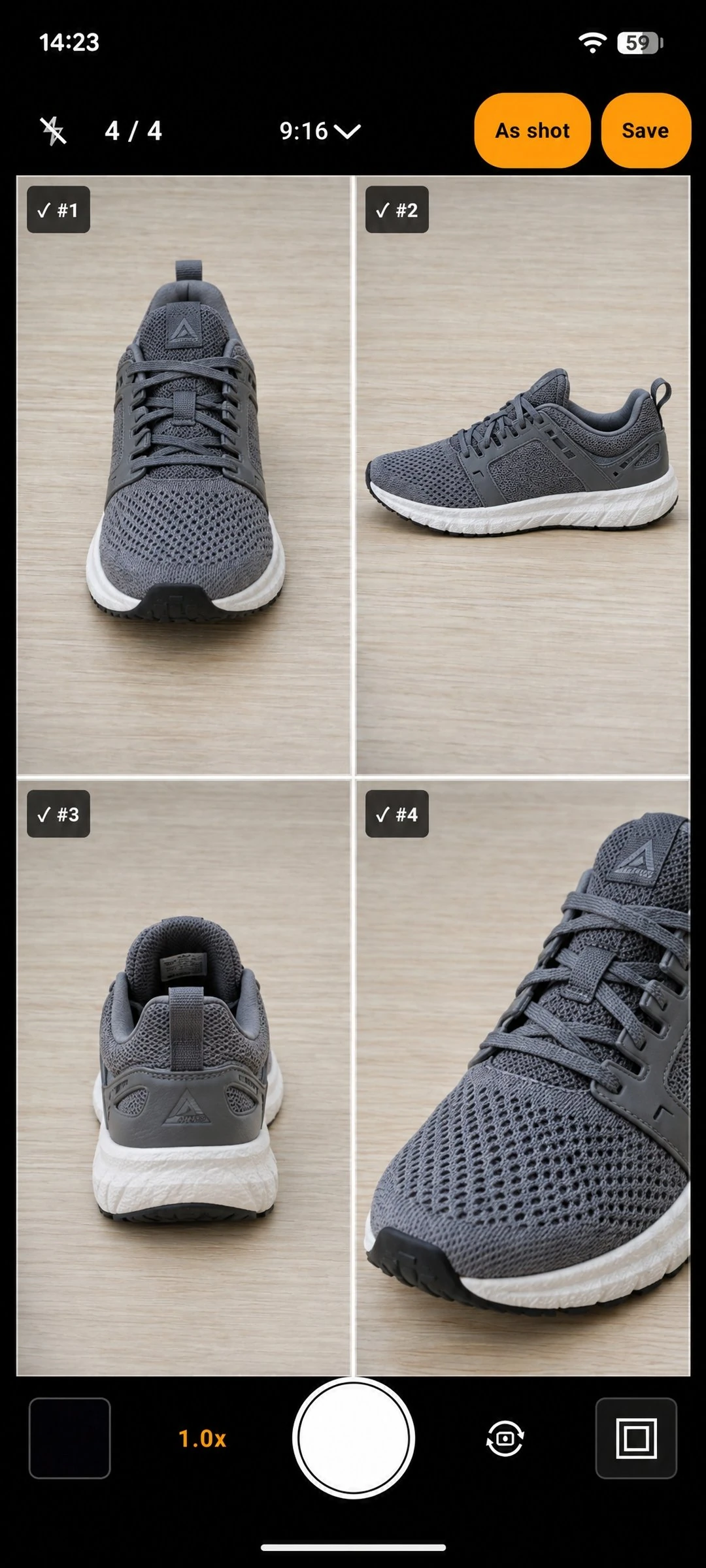
各セルにチェックと番号が付き、上部に保存のボタンが並びます。
保存には「保存」と「向き保存」の2つがあります。「向き保存」は1枚目を撮ったときの向きで保存するもので、その仕組みはこの記事では扱いません。
写真の大きさは、長辺3840pxが基準です。外枠が 9:16 なら 2160×3840px、5:8 なら 2400×3840px、1:1 なら 3840×3840px になります。セルの写真が小さいために拡大しないと基準に届かない場合は、全体が比例して小さくなります。保存される写真の短辺が 1080px を下回るときは、撮影画面に警告が出ます。
保存された写真は、1枚の画像として確認できます。
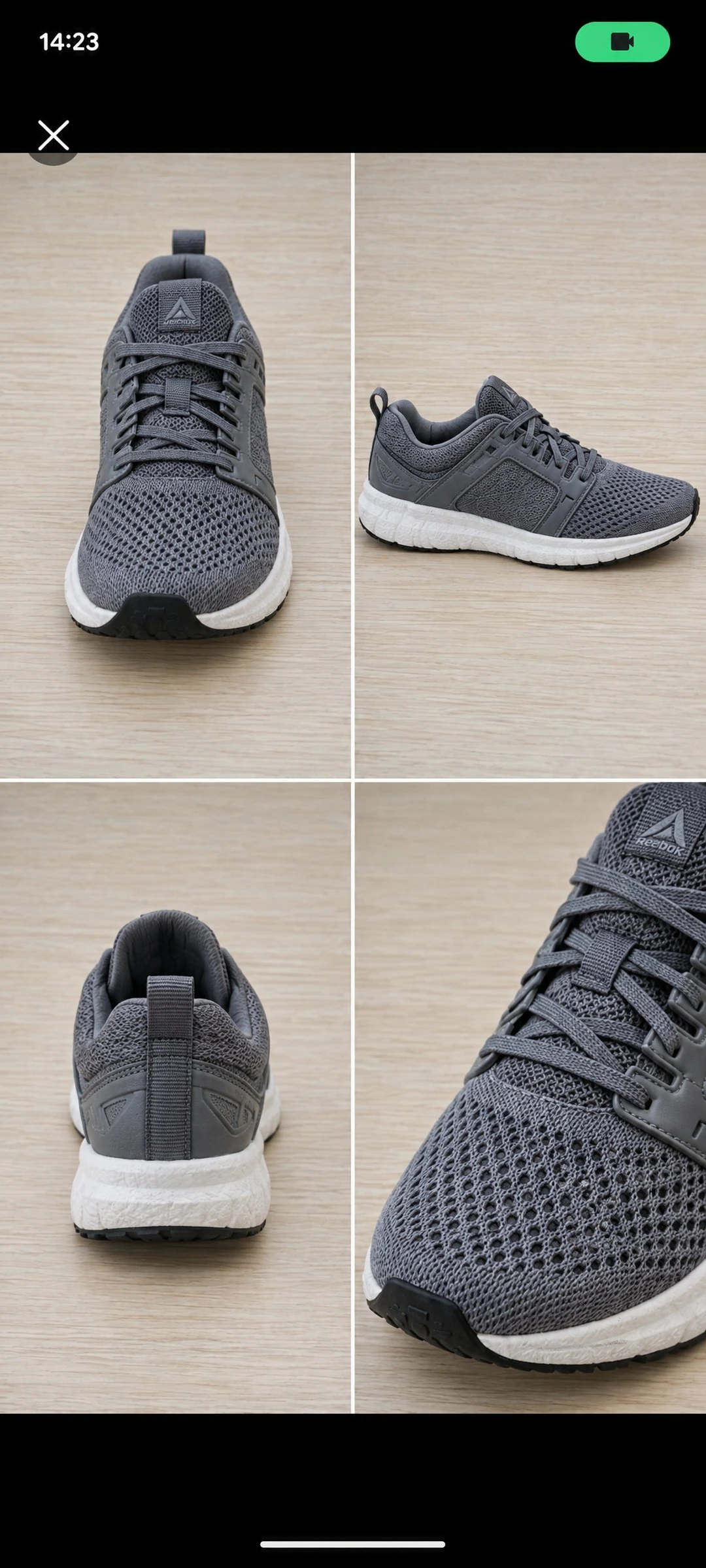
撮影画面の枠やボタンは写らず、写真だけが残ります。
画面は縦向きで固定される
Sequence の撮影画面は、縦向きに固定されます。スマホを横に向けても画面は回りません。外枠の比率も、縦向きの5種類から選びます。なお、固定されるのは画面の向きだけです。保存のときに「向き保存」を選べば、1枚目を撮ったときの向きで保存されます。1枚目を横にして撮れば、横向きの1枚になります。
撮影の途中でテンプレートを切り替えることもできますが、撮影済みのセルがあるときは破棄の確認が出ます。切り替えると、撮ったセルは破棄されます。
セルとセルの間の区切り線は、撮影画面のパネルから、ありとなしを切り替えられます。切り替えは保存される写真にも反映されます。
機能の全体像は Encadra のページ にあります。後から並べるのではなく、撮る過程で1枚になる。それが Sequence の役割です。