写真に名前や日付、ロゴを入れたいとき、その作業は多くの場合、撮った後の合成になります。編集アプリを開いて写真を選び、文字を置いて、ロゴを貼って、書き出す。販売用の写真や、作品として渡す写真など、署名や記録を残したい写真ほど、この後付けの工程が残ります。
Encadra の透かしは、この順番を取り除きます。撮る前に設定しておくと、シャッターを押した瞬間に、名前・日付・ロゴまで含めて1枚の写真として保存されます。透かしは Encadra が付けるものではなく、利用者が任意で付ける Pro 機能です。この記事では、その設定と、読みやすくする調整を解説します。
後から合成すると、枚数分の手間が残る
後から合成する方法だと、写真を選ぶ、文字やロゴを置く、書き出す、という作業が写真の枚数だけ繰り返されます。1枚ずつ位置や大きさを合わせるため、同じはずの設定が写真ごとに少しずつずれることもあります。
撮ったその場で渡すつもりの写真でも、合成が終わるまでは仕上がりません。名前や日付やロゴが撮る前から決まっているものなら、その設定は撮影の中に収めることができます。
テキストは2件まで、置き場所は9か所
透かしの設定は、撮影画面の上部から開くパネルにある、透かしの編集画面で行います。手入力のテキストは最大2件まで入れられます。名前と、もう1件の短い言葉というように、2件を役割で分けて使う形です。
置き場所は、テキストごとに9か所(3×3)から選べます。2件を同じ場所に置くと、文字は縦に並んで表示されます。場所が重なっても、1行につながることはありません。
テキストを設定している編集画面は、このようになります。
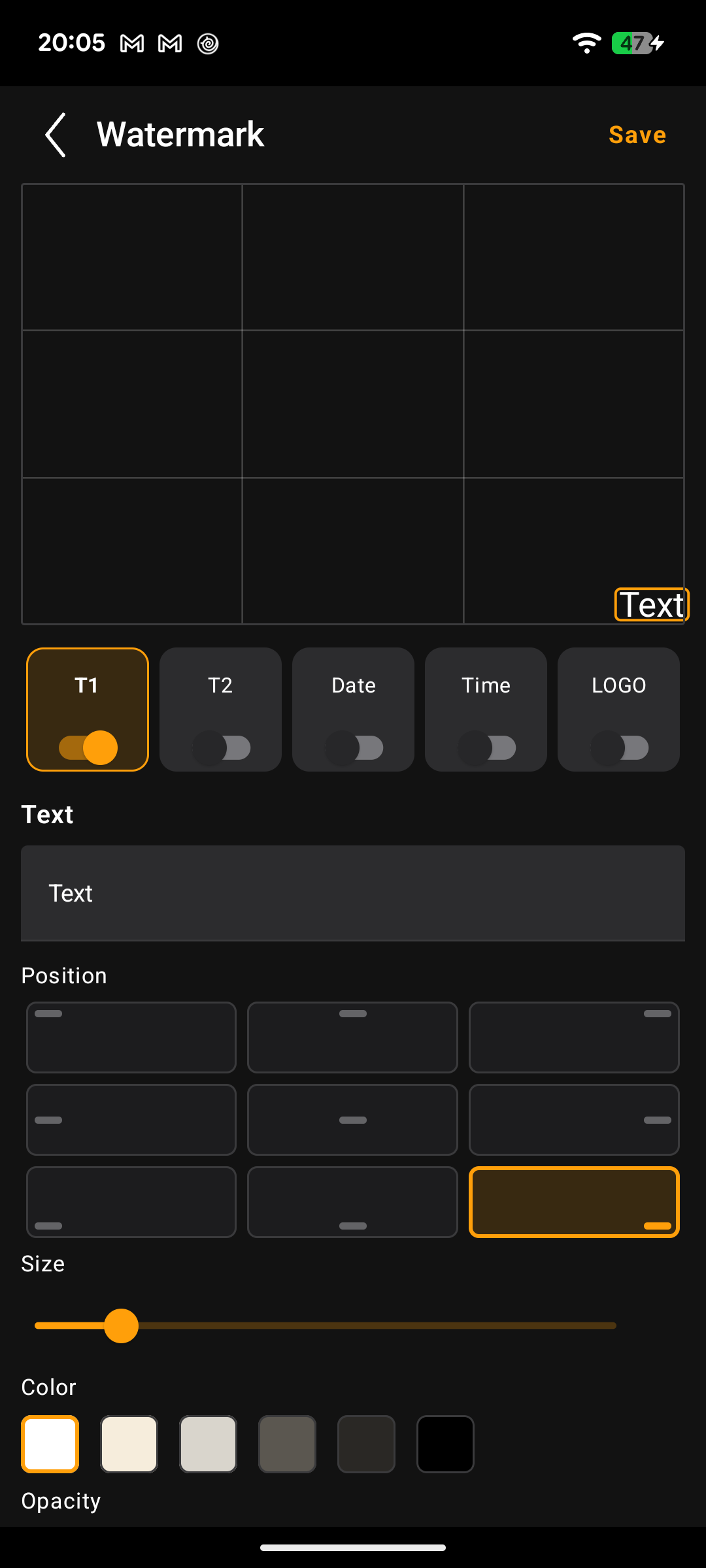
上の画像が、テキストの編集画面です。置いた文字が、写真が入る枠の中にプレビューされ、置き場所は9か所のパッドで選ばれています。文字のサイズや色、濃さも、この画面で決めます。
設定したテキストは、撮影画面にもそのまま表示されます。フレームの下帯と組み合わせた撮影画面は、このようになります。
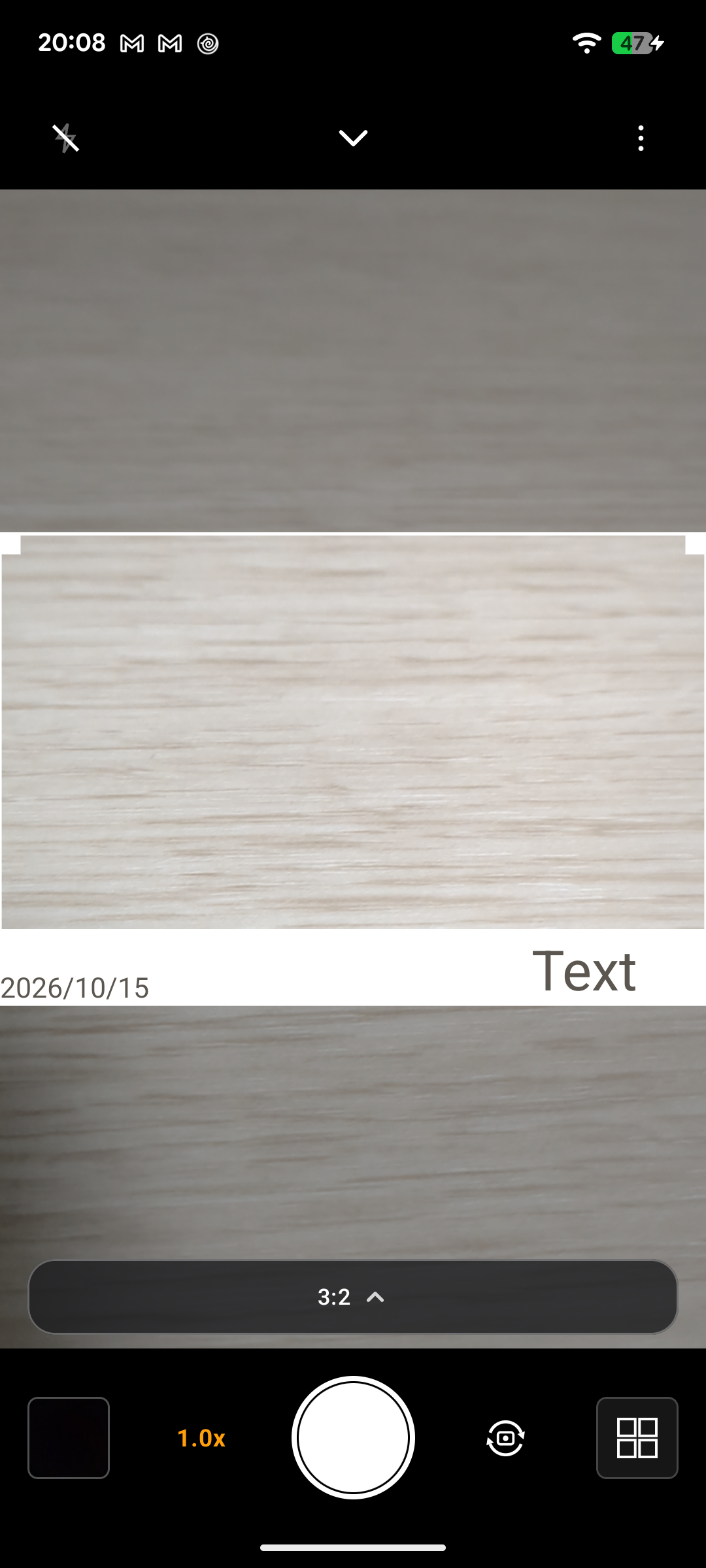
上の画像では、白い帯の右に文字が入っています。帯の左に見えるのは日付で、これは次の節で扱います。撮影画面で見えている姿が、そのまま保存される姿です。
日付と時刻は、別々に入れられる
日付と時刻は、手入力のテキストとは別に、スイッチで入れる自動の項目です。日付だけ、時刻だけ、その両方、という入れ方ができて、置き場所はそれぞれ9か所から個別に選べます。
両方を同じ場所に置くと、日付と時刻は半角スペースでつながって、1行に連結されます。場所が違う場合は、それぞれの場所に別々に表示されます。
表示の書式は yyyy/MM/dd HH:mm に固定で、並び順や区切り文字は選べません。書式を細かく変えたい場合には合わない仕様ですが、そのぶん、設定は入れるかどうかと置き場所だけで済みます。
日付を設定している編集画面は、このようになります。
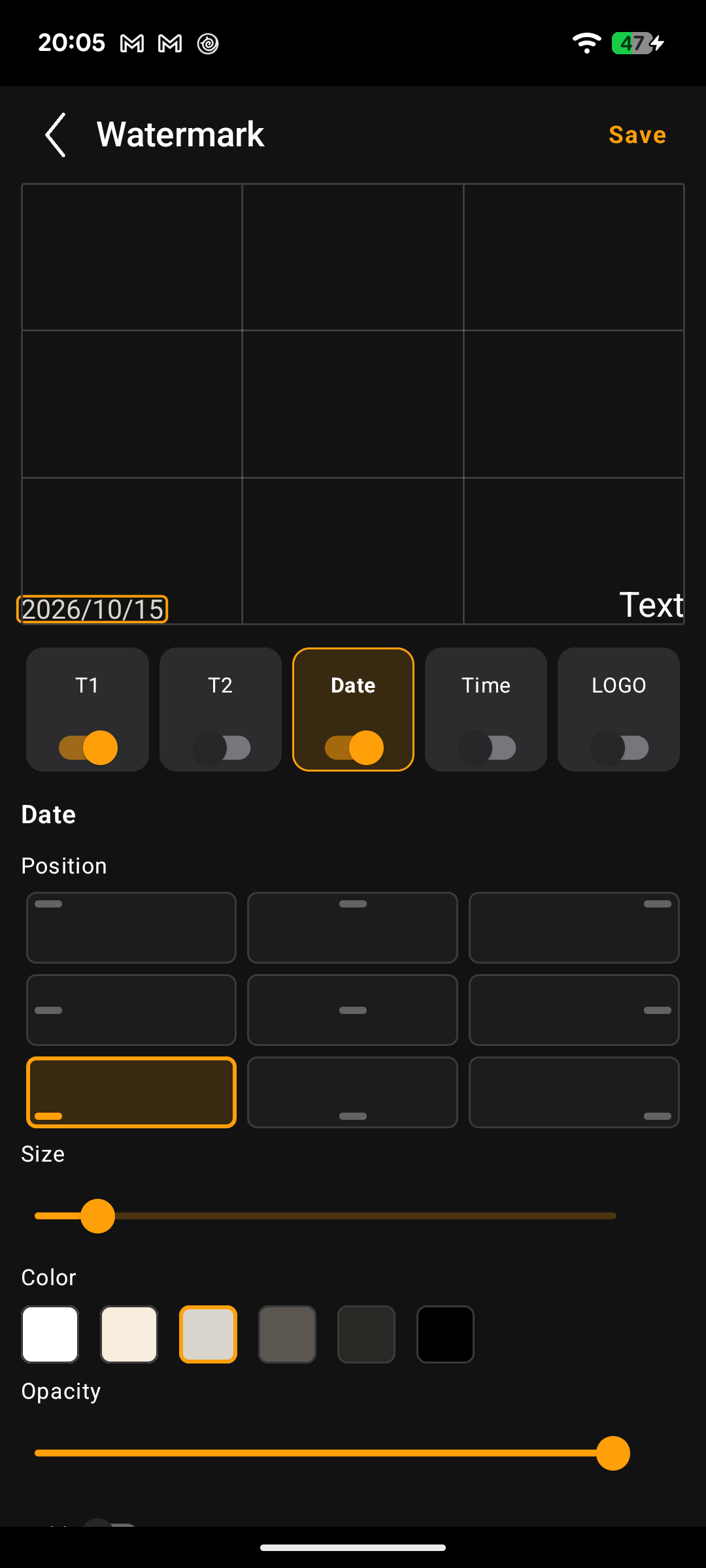
上の画像が、日付の編集画面です。写真が入る枠の左下に日付がプレビューされ、日付の項目が選ばれています。時刻も同じ作りで、項目を切り替えてそれぞれ設定します。
日付と時刻には、撮影した瞬間のものが入ります。後から合成する日付と違い、撮ったときの記録として、その場で写真に焼き込まれます。
ロゴは1件、好きな場所に、好きな大きさで
ロゴは1件だけ入れられます。手持ちのロゴ画像を端末の中から選んで使います。
テキストと違い、ロゴの置き場所は9か所の候補ではなく自由配置です。写真の上の好きな場所へ置けて、大きさも変えられます。回転はできません。
ロゴを設定している編集画面は、このようになります。
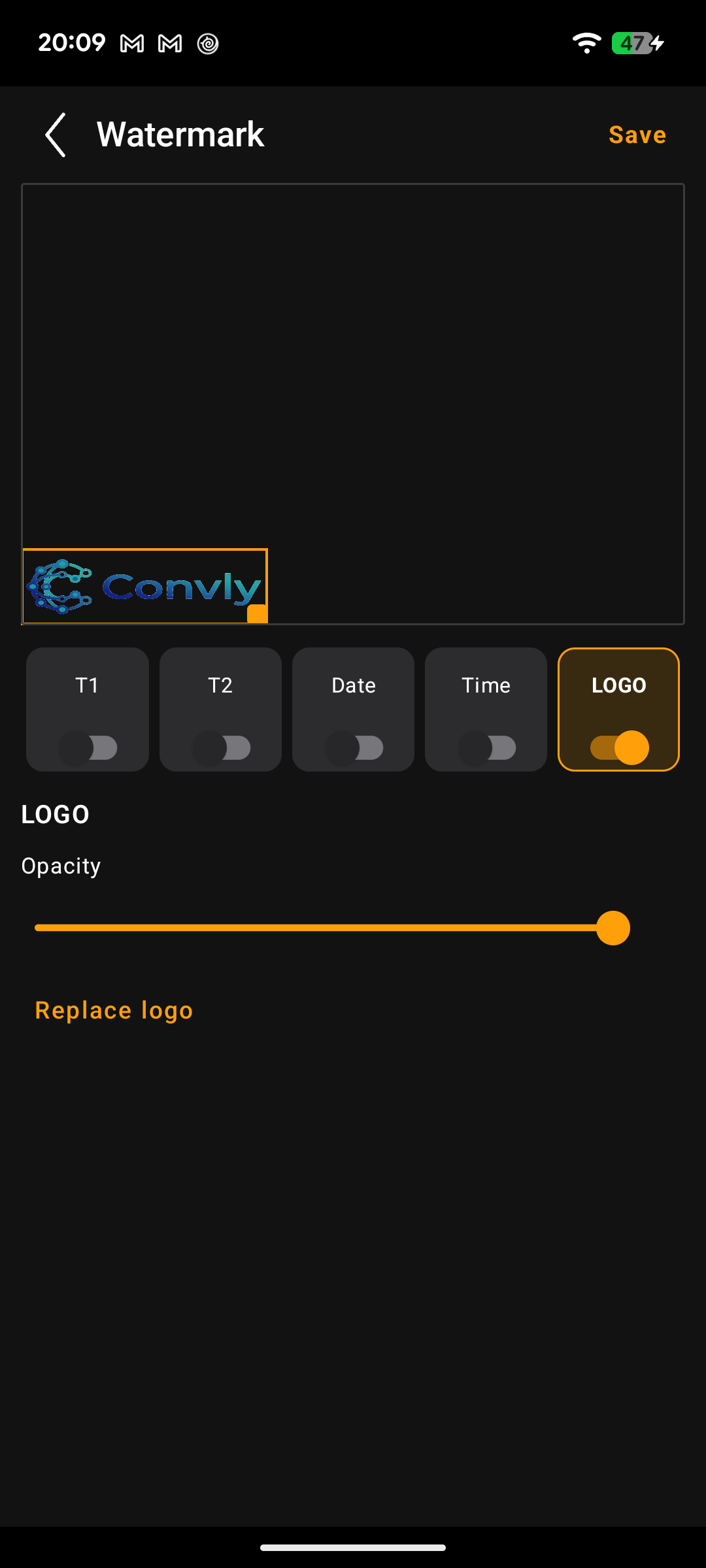
上の画像が、ロゴの編集画面です。写真が入る枠の左下にロゴが置かれ、選ばれている間は枠と隅のハンドルが出ています。このハンドルで、位置と大きさを合わせます。ロゴの濃さも変えられます。
ロゴを別の画像に入れ替えるときは、置き場所と大きさを引き継いだまま、画像だけを差し替えられます。場所と大きさを設定し直す必要はありません。
読みやすさは、サイズと色と濃さで合わせる
透かしは写真の上に乗るので、写真の明暗によって読みやすさが変わります。明るい部分では薄い文字が沈み、暗い部分では濃い文字が埋もれます。
合わせ方は、項目ごとにサイズ、色、濃さを変えることです。大きくすれば読みやすくなりますが、写真の邪魔にもなります。色を変える、濃さを落とす、といった組み合わせで調整します。
調整の項目が並ぶ編集画面は、このようになります。
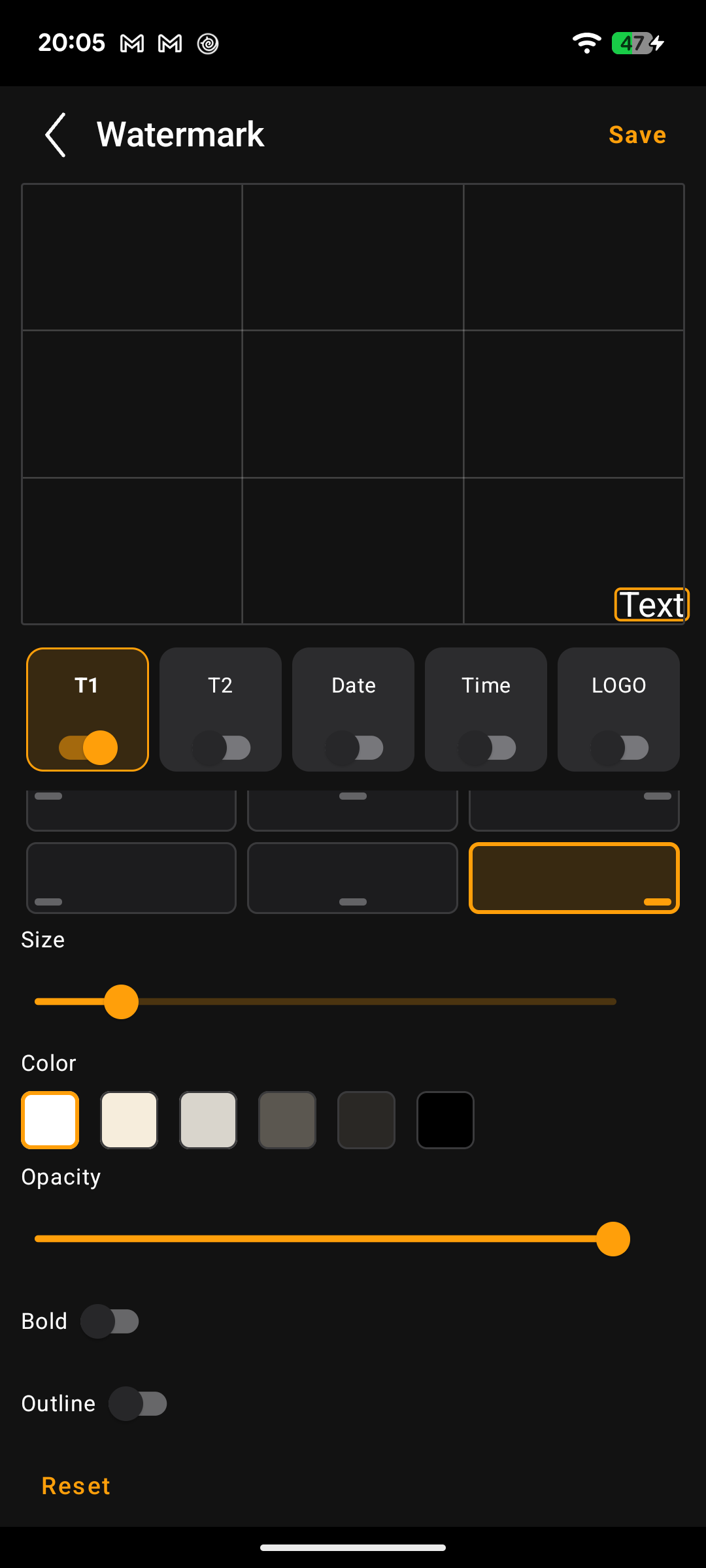
上の画像は、編集画面を下まで進めたところです。サイズと濃さのスライダーと、色の選択肢が並んでいます。同じ画面には、太字と縁取りの切り替えもあります。縁取りは、付けるかどうかだけを決めるもので、色と太さは文字に合わせて自動で決まります。
もう1つの合わせ方が、フレームの下帯の上に乗せることです。帯の色は均一なので、写真の明暗に左右されずに読めます。下帯そのものはフレームの機能で、詳しくは フレームの記事 で扱っています。
ロゴと日付を下帯に乗せた撮影画面は、このようになります。
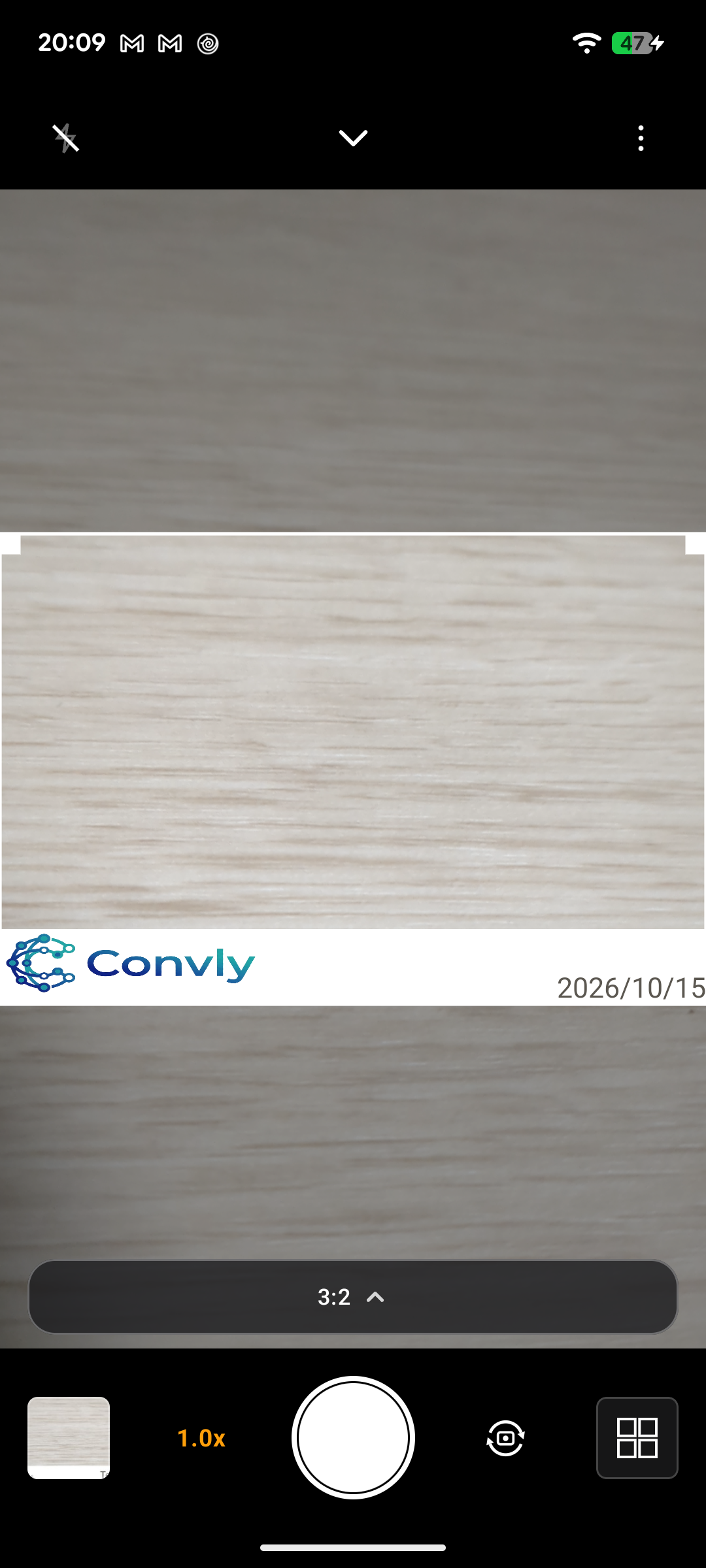
上の画像では、白い帯の左にロゴ、右に日付が乗っています。帯が無い写真では、透かしは写真の上に直接乗ります。どちらが合うかは、写真ごとに選ぶ形です。
透かしが使える範囲と、Proの境界
透かしは、通常撮影と Sequence の両方で使えます。重なる順番は写真、フレーム、透かしの順で、撮影画面で見えている姿がそのまま保存されます。透かしを付けても、保存される写真の寸法と比率は変わりません。
透かしは Lifetime Pro の機能です。テキスト、日付と時刻、ロゴのすべてが Pro 側になります。一方で、Encadra が無料の写真に強制の透かしを入れることはありません。透かしは、付けたい人が自分で付けるものとして用意されています。
保存した写真から、透かしを消すことはできません。Encadra は撮影だけのアプリで、保存後の編集は扱わないためです。だからこそ、透かしの設定は撮る前に確認するものになっています。
機能の全体像は Encadra のページ にあります。名前・日付・ロゴは、後から合成しない。撮る瞬間に写真へ入れる。それが Encadra の透かしです。