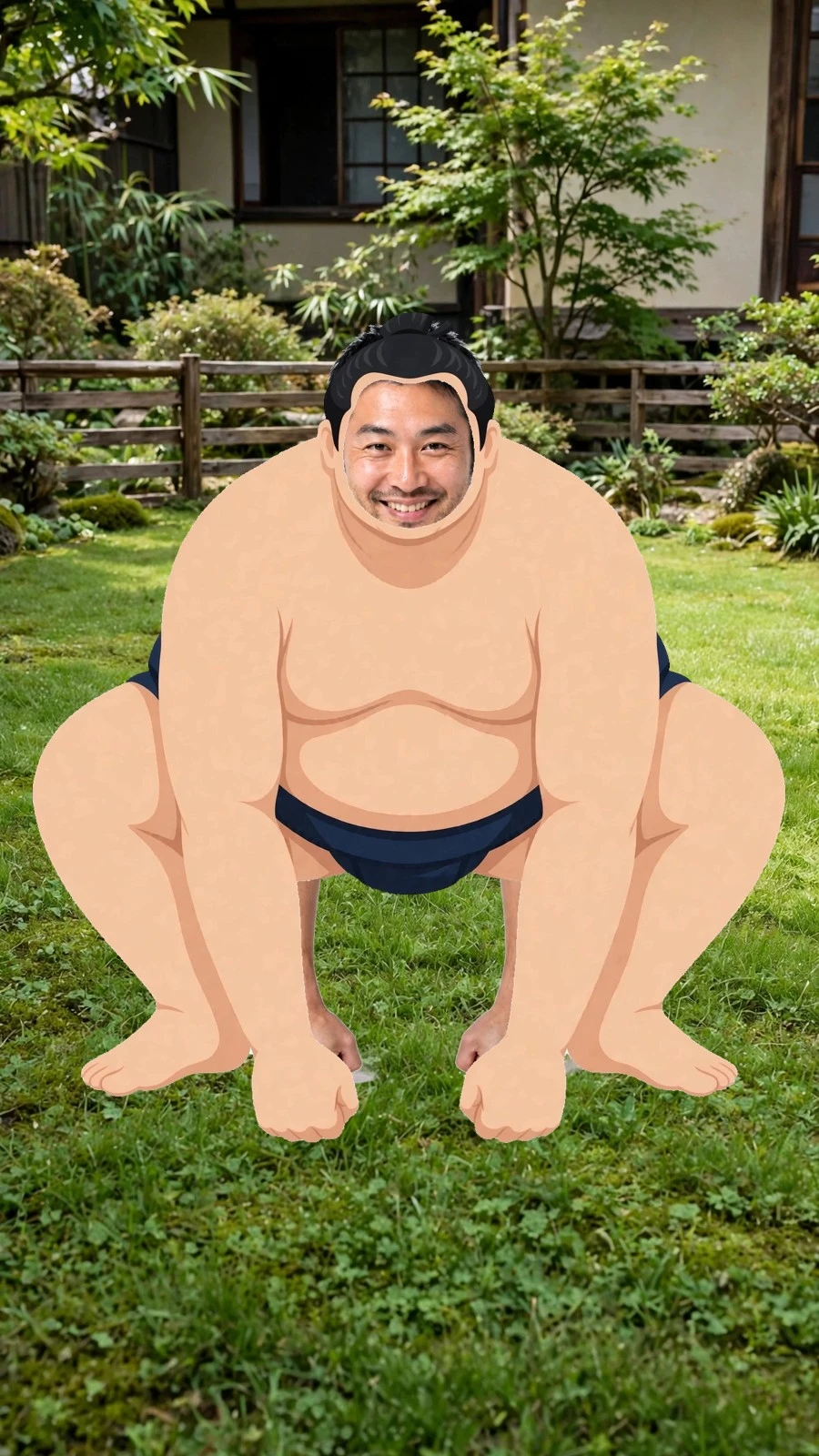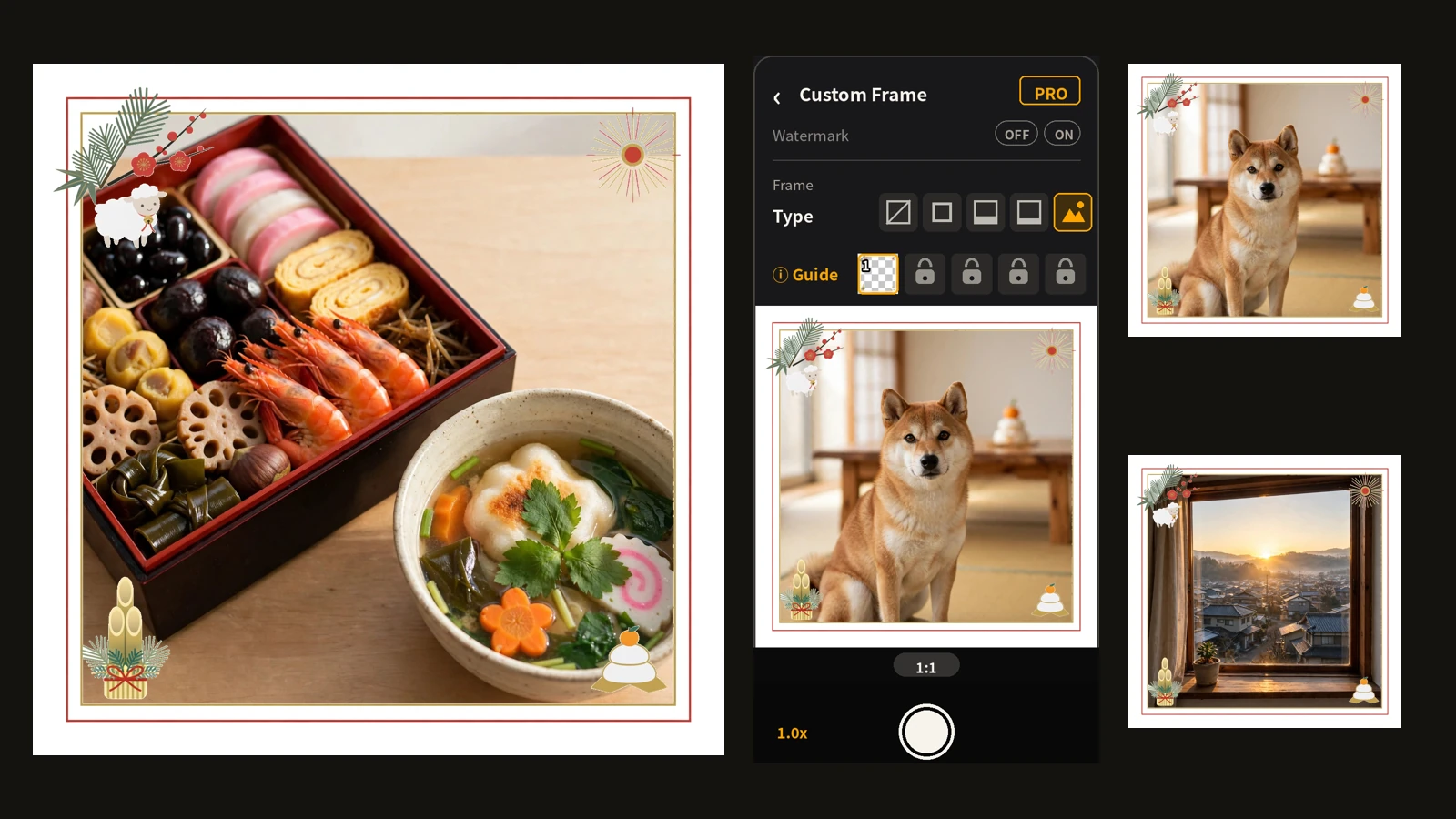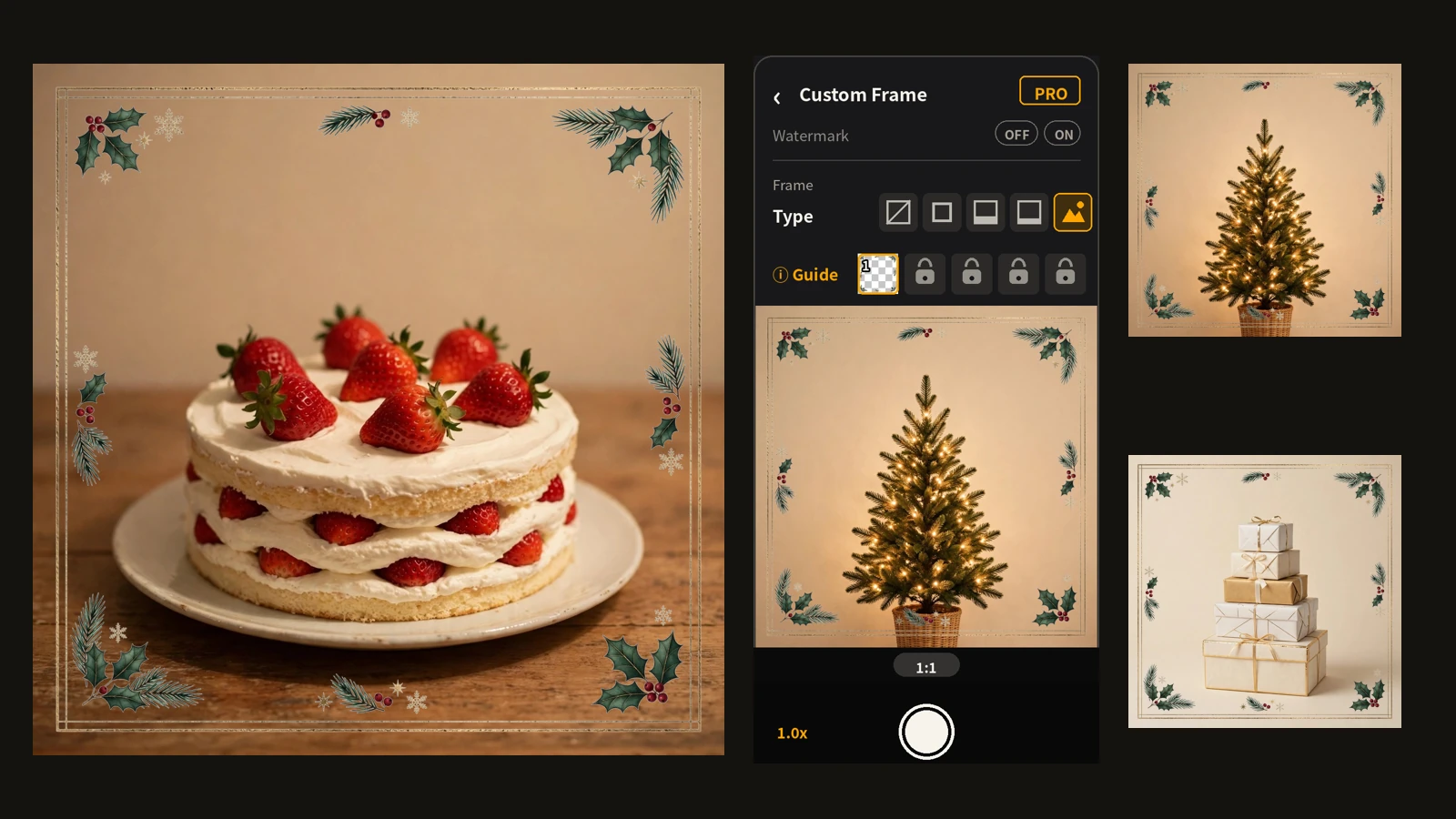
顔ハメパネルは、観光地の楽しみのひとつです。ただ、撮れるのは現地に行ったときだけ。家のリビングで顔ハメ写真が撮れたら、と思い、パネルそのものを自分で作ってみることにしました。
作り方は逆転の発想です。パネルを現地に置くのではなく、透過PNGのパネルを Encadra のカスタムフレームとしてセットし、撮る前にファインダーへ重ねてしまう。この記事は、顔ハメパネルを実際に作って撮ってみた記録です。機能の解説は カスタムフレームの記事 、手順の詳細は カスタムフレームの作り方 にあります。この記事では「作ってみてどうだったか」に絞ります。
先に決めたのは、穴は顔の2つだけ
作る前に決めたのは3つです。パネルは全面が絵で、透過は顔を出す穴の部分だけにすること。穴は2人分にすること。比率は、観光地のパネルらしい横長の3:2にすること。
普通のカスタムフレームは中央が透過で縁だけが絵ですが、顔ハメパネルはその逆です。全面が絵で、顔の部分だけが抜けている。この「逆さのフレーム」が作れるかどうかが、今回の肝でした。
AIに描いてもらった
依頼したのは、浮世絵風の景色に侍と町娘が立つパネルです。富士山と湖と松を背景に、2人の顔の部分だけを透過にして描いてもらいました。
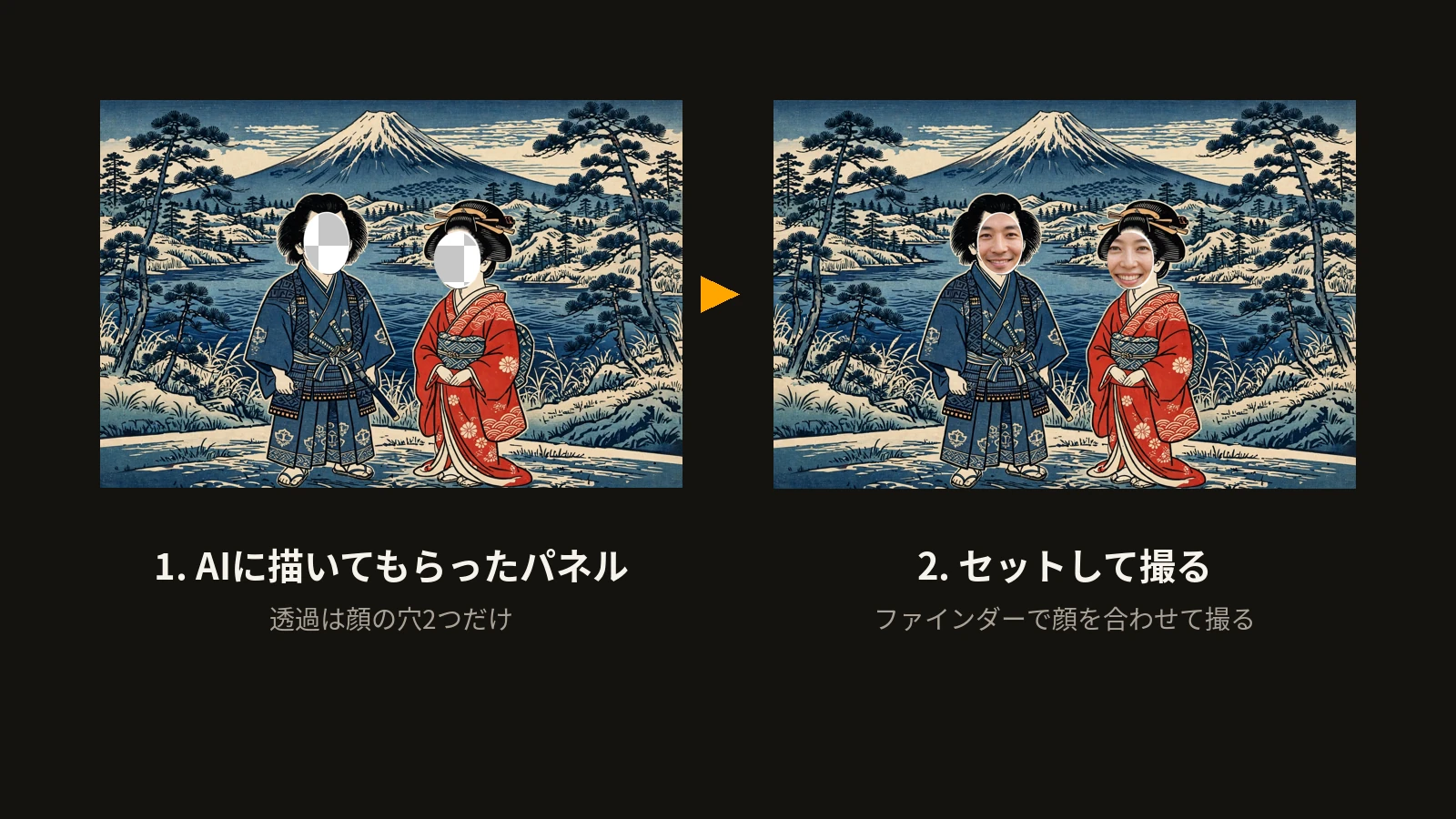
書き出されたパネルがこちらです。
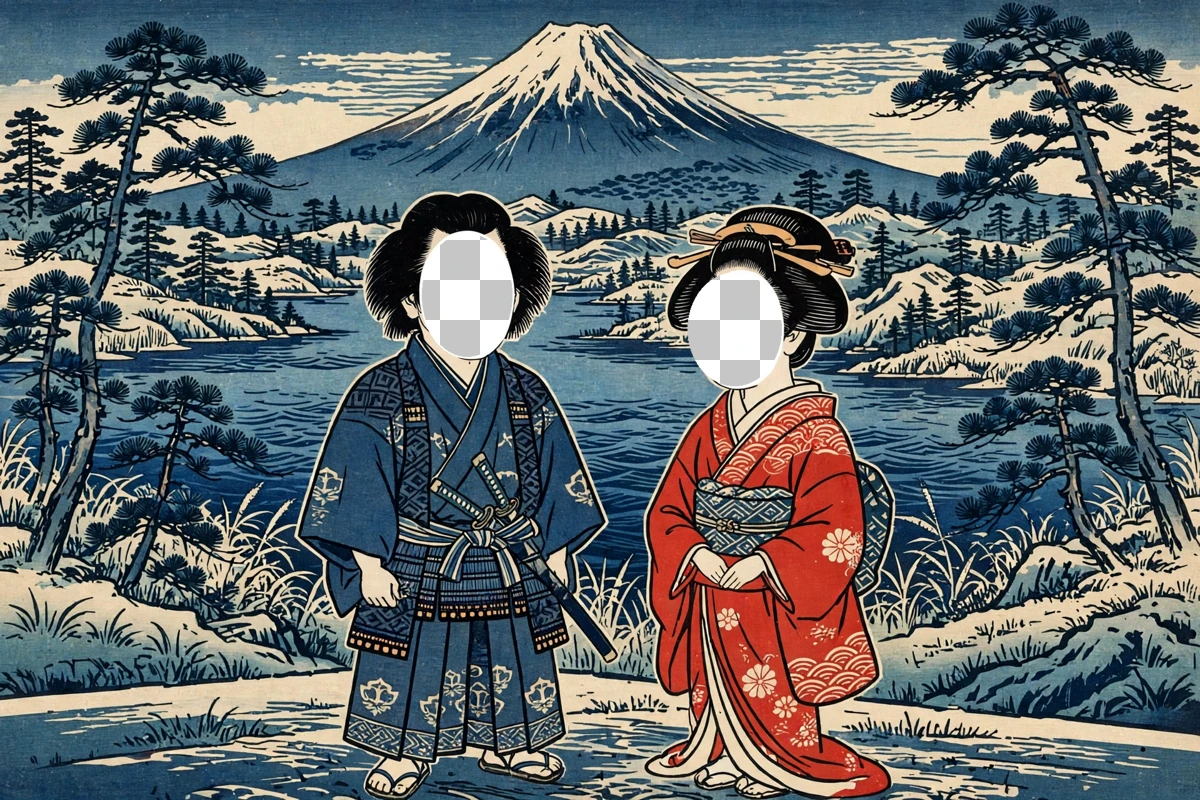
実測では、透過しているのは全体の1.79%だけで、顔の穴2つ以外はすべて不透明でした。半透明の部分もありません。景色の薄い色が透けて見えるように感じる箇所もありましたが、実測では絵の色そのものでした。
Encadra にセットした
書き出した透過PNGは、撮影画面のフレームのスロットに登録します。
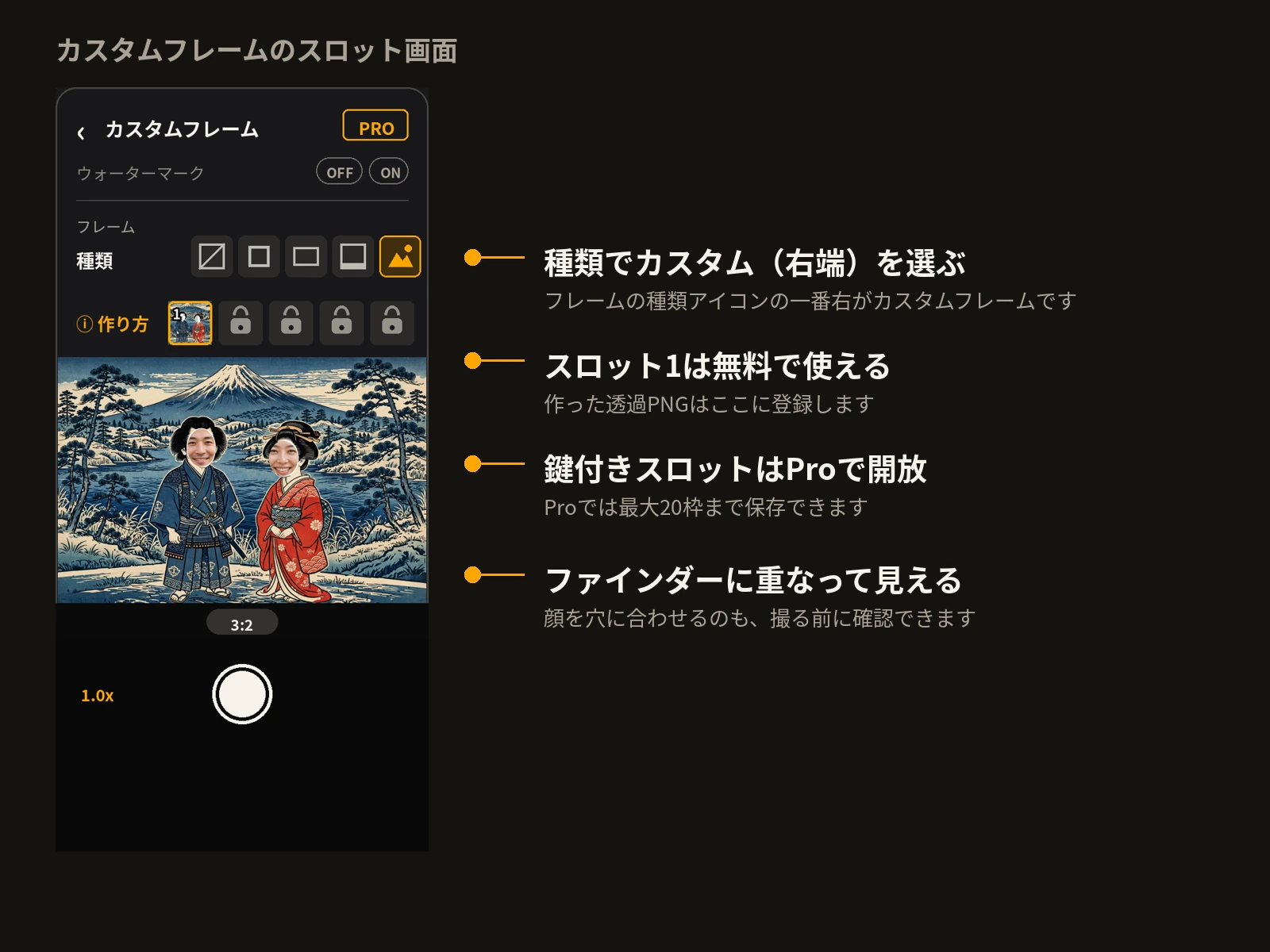
スロットは無料で1枠使えます。今回のパネルはその1枠に入れました。登録した画像は Encadra の中にコピーされるため、元のPNGを端末から消してもフレームは残ります。撮る写真の比率は、パネルに合わせて3:2に設定しました。
撮ってみた
セットが終われば、あとは顔を穴に合わせて撮るだけです。ファインダーにパネルが重なって見えるので、顔の位置と大きさは、離れたり寄ったりしながらその場で合わせられます。
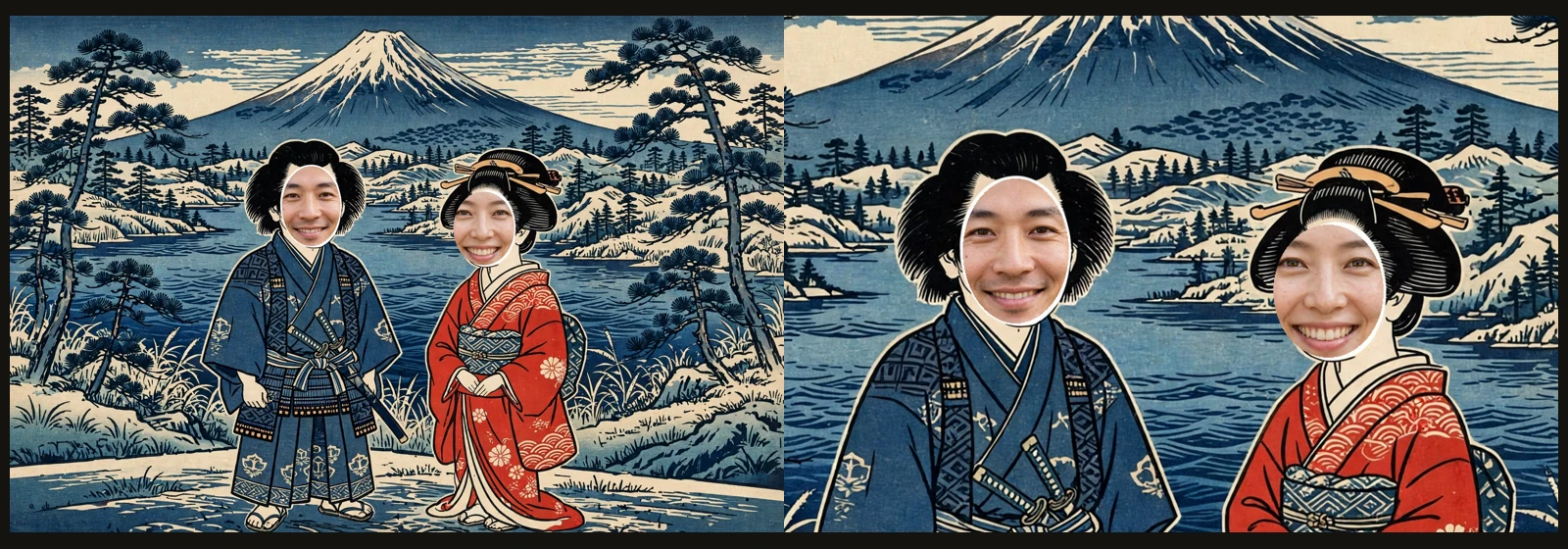
※この画像は、完成写真と、その顔まわりを拡大したものを並べたものです。複数枚を1枚にまとめるSequenceの写真ではありません(カスタムフレームはSequenceでは使えません)。
撮れた写真は、観光地のパネルで撮ったものそのものでした。違うのは、場所が自宅のリビングだという点だけです。パネルが全面不透明なので、後ろに何が写っているかは関係ありません。場所を選ばない代わりに、背景も選ばない、という割り切った仕組みです。
つまずいた点とコツ
いちばんの調整どころは、顔の大きさでした。穴に対して顔が小さいと描き絵の髪に対して顔が浮き、大きいとはみ出します。ファインダーで見ながら距離を変えられるので、合わせること自体は難しくありませんが、シャッターの前に一呼吸おいて位置を確認するのがコツでした。
もう1つは、1人で撮ると片方の穴が空くことです。空いた穴の向こうには部屋が見えるだけで、これは現地のパネルで1人で撮るときと同じです。2人で撮るか、穴が1つのパネルを作るか、どちらかになります。
パネルは、作るのも撮る前、セットも撮る前。あとは顔を合わせて撮るだけです。機能の全体像は Encadra のページ にあります。