提出先から「8:5で」と指定されることがあります。写真の形は提出先が決めるのに、カメラのプリセットは決まった数種類しかありません。
Encadra の Custom は、1〜99 の数字で比率を作り、バーに並べて使える機能です。「8:5で」と言われた日に、その場で形を決められます。
プリセットに無い比率が要るとき
提出先が決まっています。ECの商品画像は正方形、印刷物は 8:5、Web のバナーは 3:4。撮る前に形が分かっているのに、Encadra の標準比率 1:1・4:5・3:2・16:9・9:16 の5つに 8:5 は入っていません。無い比率には、撮ったあとに切り抜くか、撮る前に作るかの2道があります。
切り抜きで対応すると、撮影の時点では完成形が見えません。被写体を画面のどこに置くか、余白をどれだけ残すかは、切り抜いたあとでしか分かりません。8:5 に切り取る前提で 3:2 で撮れば、上下を落とす分だけ被写体は小さく写ります。
撮る前に形が決まっていれば、その場で構図まで決められます。Encadra は撮る前に完成形が見えるカメラで、枠の中だけがそのまま保存されます。指定された比率がプリセットに無いときだけ、その比率を作る手順が要ります。
8:5 を作って撮影する画面は、この形になります。
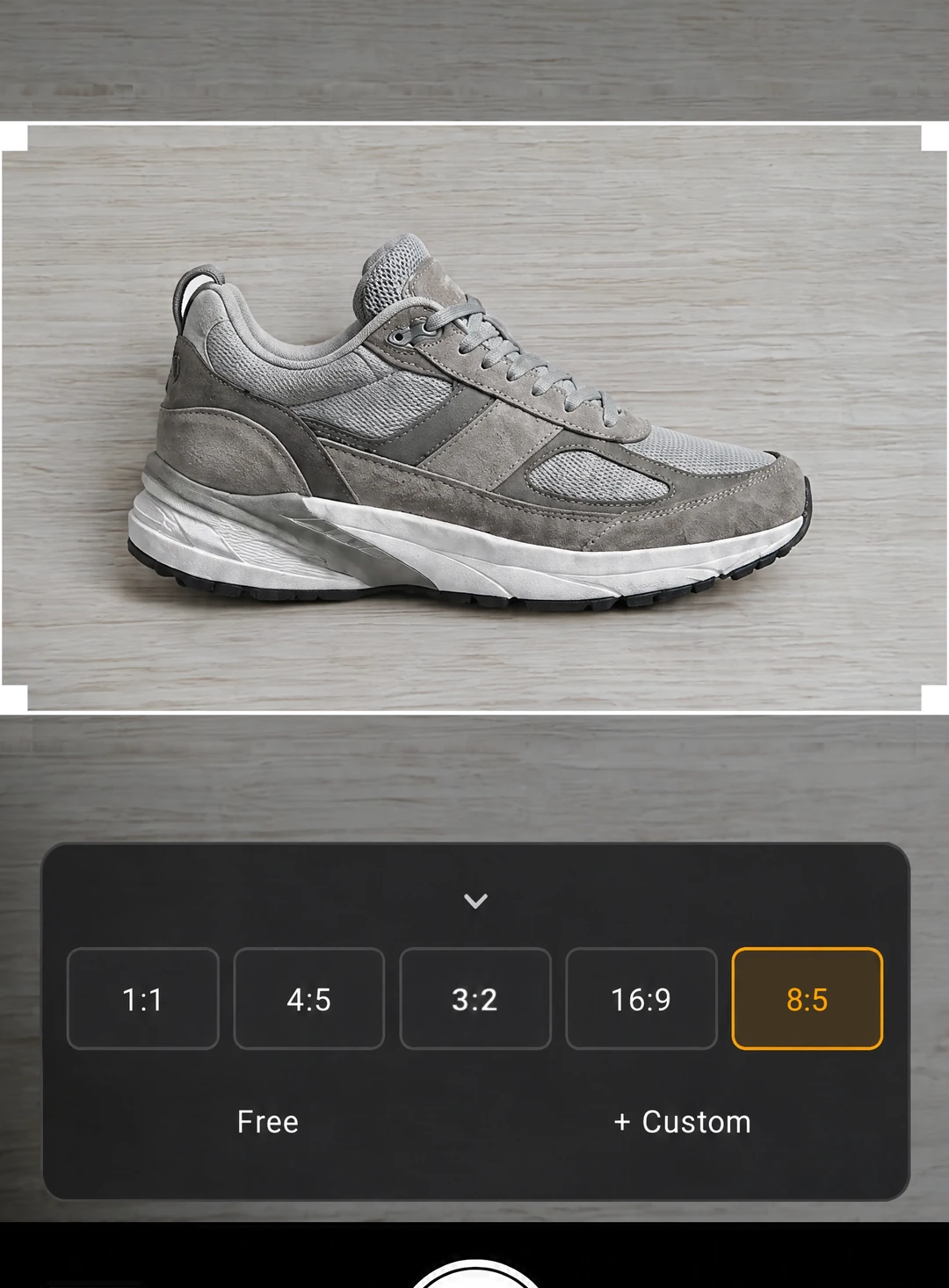
上の画像が、8:5 で撮影しているときの画面です。白い枠の中が保存される範囲で、比率のバーでは 8:5 が選ばれています。
Customの作り方
作り方は、比率のバーから Custom を開き、横と縦の数字を入れて保存するだけです。並べる場所も、その場で決められます。
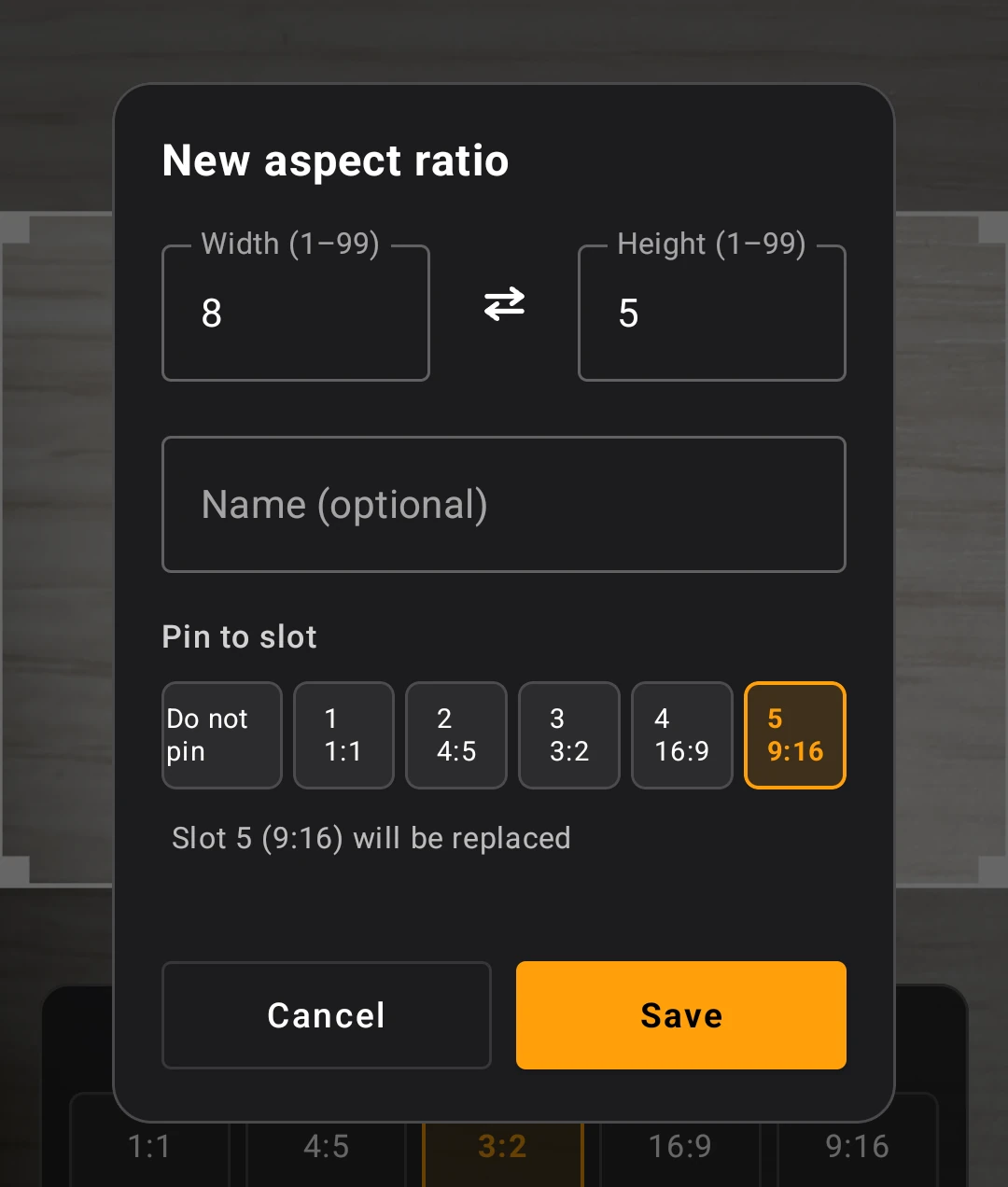
上の画像が、比率を作る画面です。横と縦に、それぞれ 1〜99 の数字を入れます。中央の矢印で、横と縦を入れ替えられます。名前は任意で、空欄のまま保存することもできます。
下段では、その比率をバーのどこに置くかを選びます。いま別の比率が入っている場所を選ぶと、その場所が置き換わることが画面に表示されます。置き換えたくない場所は、選ばなければいいだけです。
作った比率はチップになってバーに並ぶ
保存した比率は、チップとして比率のバーに並びます。次からは、標準の比率と同じようにタップで切り替えて使えます。
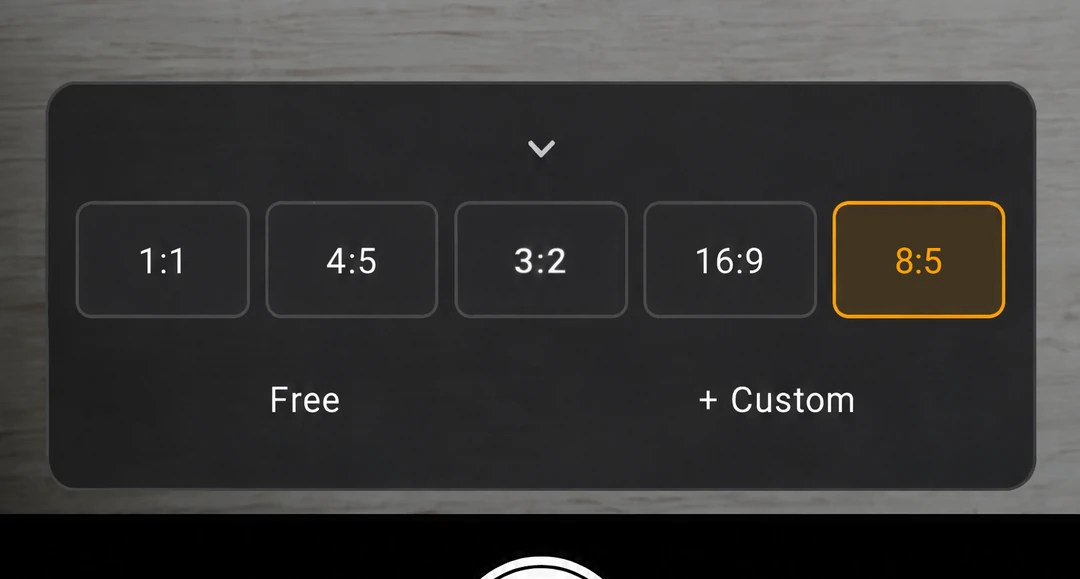
上の画像は、バーの5番目の場所に、作った比率が入った状態です。バーに並べられるのは最大5件で、この5件を標準比率と Custom で分け合います。最初の状態では標準の5つが並んでいるので、Custom を並べた場所の標準比率はバーから外れます。外れた標準比率は消えたわけではなく、同じ形を Custom 画面で入力すればその場所へ戻せます。
6件目を作るときは、増やすのではなく置き換えます。手順は作る画面と同じで、置き換える場所を選ぶだけです。よく使う比率だけを残す前提の作りになっています。
撮影は、選んだ比率の枠のまま行えます。保存される写真も枠の形そのもので、あとから切り抜く工程は入りません。
登録しなくても使える
毎回使うわけではない比率は、バーに残す必要はありません。1回だけの指定サイズなら、並べずに使う選び方があります。
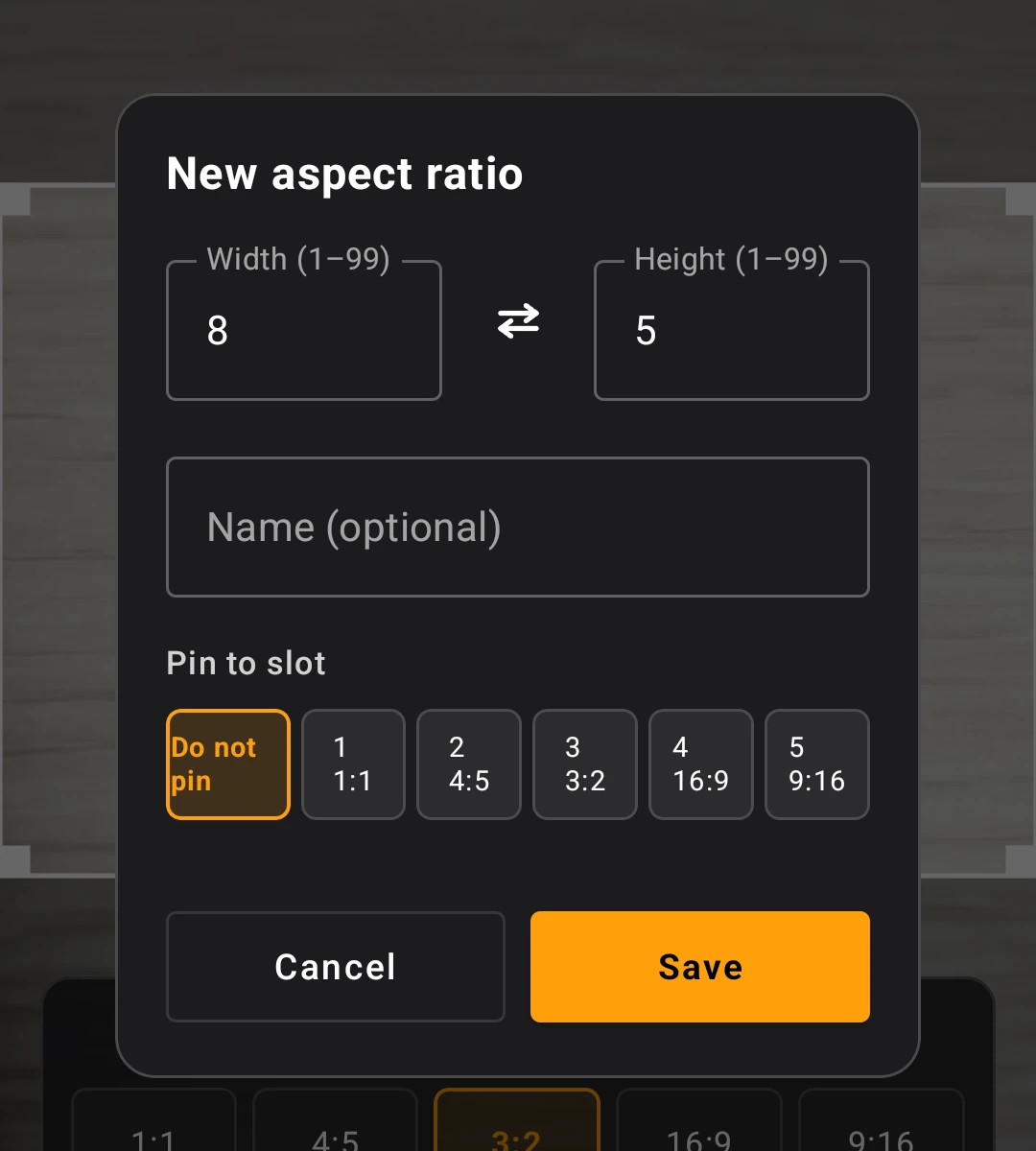
上の画像のように、作る画面にはバーに固定しない選択肢があります。これを選ぶと、作った比率はいまの撮影にだけ使われ、次に別の比率へ切り替えるまで、その比率で撮れます。
置き換える場所を決めかねるときも、この選び方なら既存の並びを壊しません。並べずに使えば、標準比率をバーから外さずに 8:5 で撮れます。
8:5と16:10は同じと判定される
16:10 を作ろうとすると、先に作ってある 8:5 と同じ比率だと判定されます。重複の判定は、入力した数字そのままではなく、約分した形で行われます。8:5 と 16:10 は、約分すれば同じ形です。
そのため、同じ形の比率がバーに2つ並ぶことはありません。同じ形を別の名前で登録することもできません。
次回に残るのは形だけ
次の起動に残るのは、比率と名前だけです。戻るのは選択中の比率で、アプリを開き直すと選択は 3:2 から始まります。
枠の大きさと位置は残りません。同じ撮影を続けているあいだは比率ごとの枠の大きさを覚えていますが、アプリを開き直すと枠は最大の大きさに戻ります。ちょうどよく収めた枠の大きさは持ち越されず、持ち越されるのは形だけです。
無料と Pro の境界も、この機能でははっきりしています。標準の5比率での撮影は無料です。Custom の作成と、バーへ並べる操作は Pro の機能で、「並べずに使う」も Custom の使い方の1つとして Pro の範囲に入ります。
機能の全体像は Encadra のページ にあります。8:5 のような指定が来たときは、撮ってから切り抜くのではなく、撮る前に比率を作る。それがこの機能の使い方です。