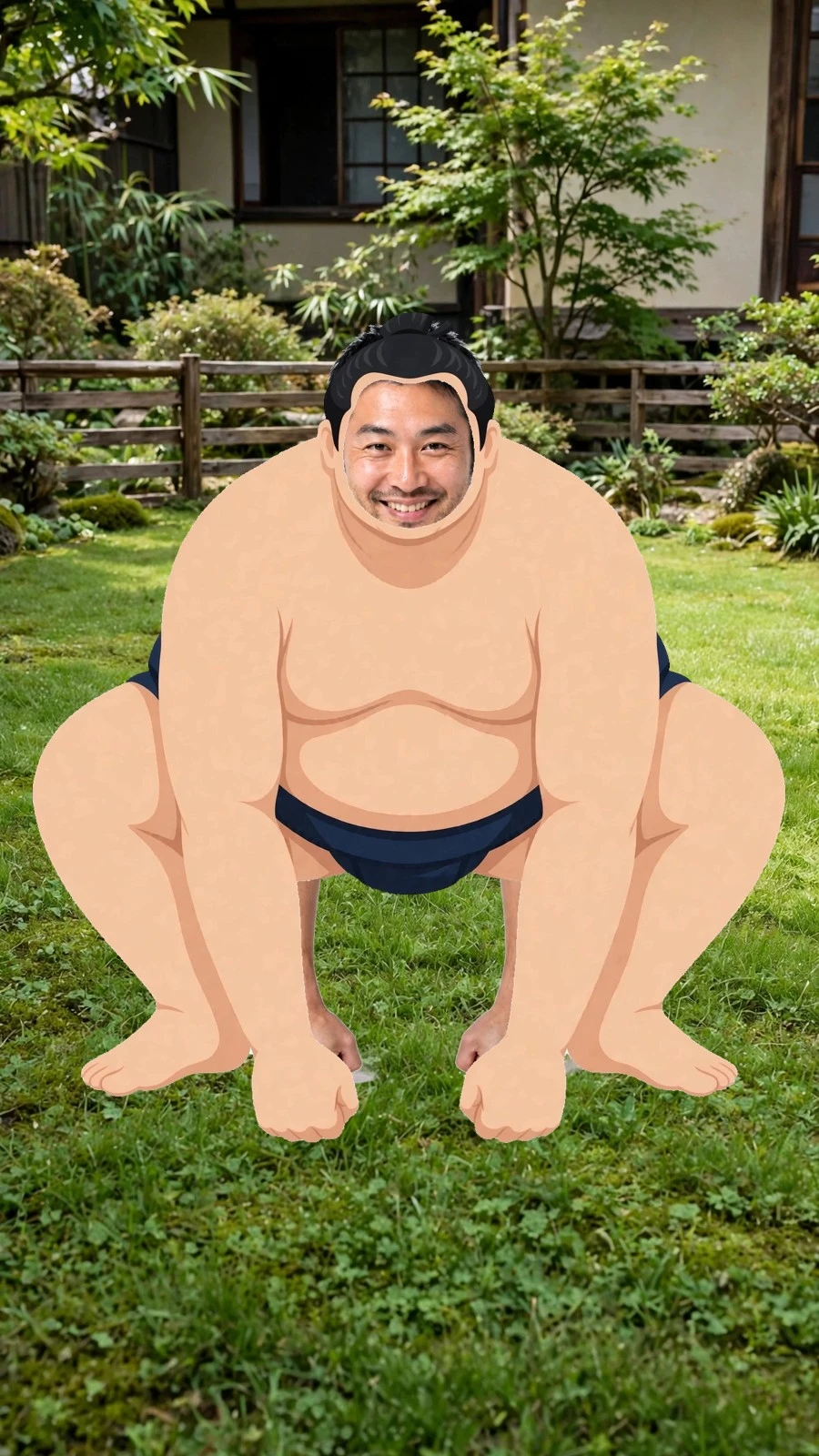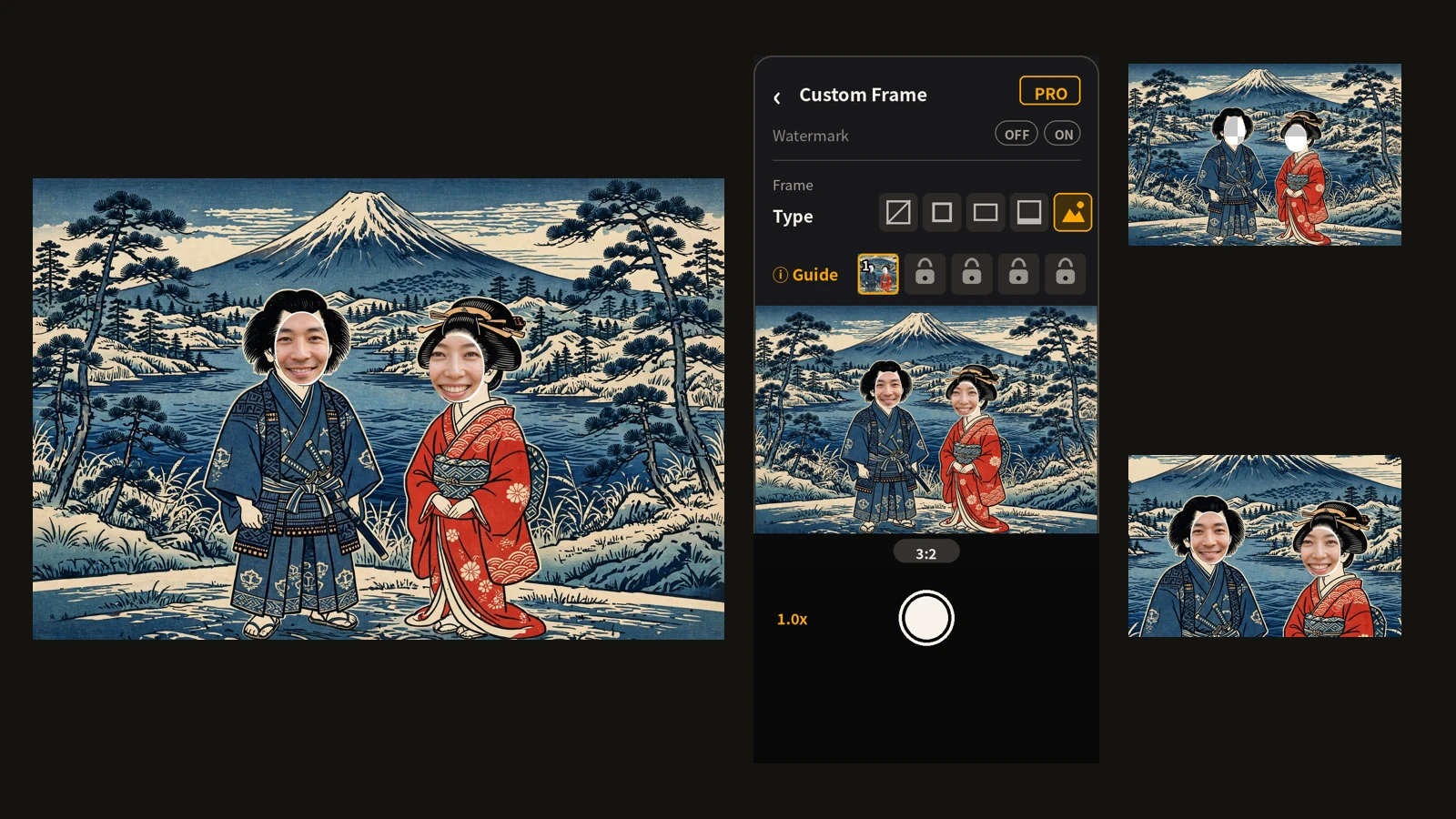
誕生日の写真に同じフレームを付けたいとき、その作業は多くの場合、撮った後の編集になります。編集アプリを開いて写真を選び、フレームを合わせて、書き出す。イベントの写真ほど枚数が多く、フレーム付けは枚数分の手間として残ります。
Encadra のカスタムフレームは、この順番を取り除きます。自分で用意した透過PNGを撮る前にセットしておくと、シャッターを押した瞬間に、フレームまで含めて1枚の写真として保存されます。カスタムフレームは Encadra 1.4.0 で追加された機能です。この記事では、できることと、透かしロゴとの違い、合わない場面を解説します。
後からフレームを付けると、枚数分の手間が残る
後から付ける方法だと、写真を選ぶ、フレームを合わせる、書き出す、という作業が写真の枚数だけ繰り返されます。フレームの絵柄は最初から決まっているのに、撮影の後ろに工程が残る形です。
撮ったその場で渡すつもりの写真でも、フレーム付けが終わるまでは仕上がりません。フレームが撮る前から決まっているものなら、その設定は撮影の中に収めることができます。
用意するのは、透過PNGが1枚
カスタムフレームに登録するのは、透過PNGの画像です。写真全体にかける枠の絵を、中央を透明にして用意します。フレームの絵そのものは Encadra の外で作ります。AIで描く方法と、専用の作成道具を使う方法があり、手順は カスタムフレームの作り方 にまとまっています。
流れは、用意する、セットする、撮る、の3つです。その流れを図にすると、このようになります。
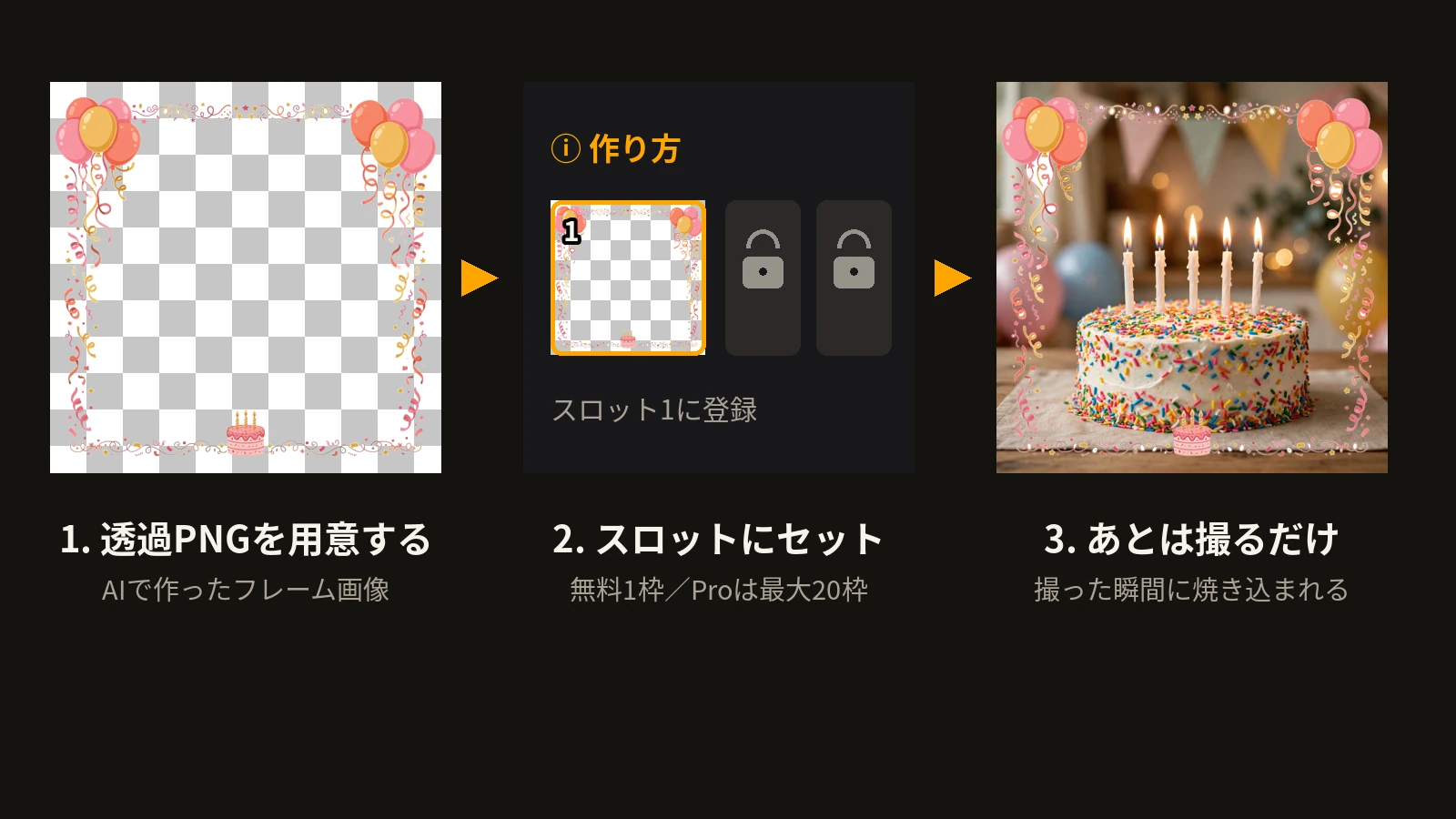
上の図が、カスタムフレームの流れです。2番目のスロットの中に見えているのは、フレームの絵と、透過を表す市松模様です。スロットに登録されるのはフレームだけであり、被写体の写真がスロットに入ることはありません。被写体と合わさるのは、撮影の瞬間です。
この記事と動画で使っている誕生日のフレームも、同じ方法で用意した透過PNGです。風船とリボンを四周に配し、中央は透明になっています。
スロットは、最初は1枠から
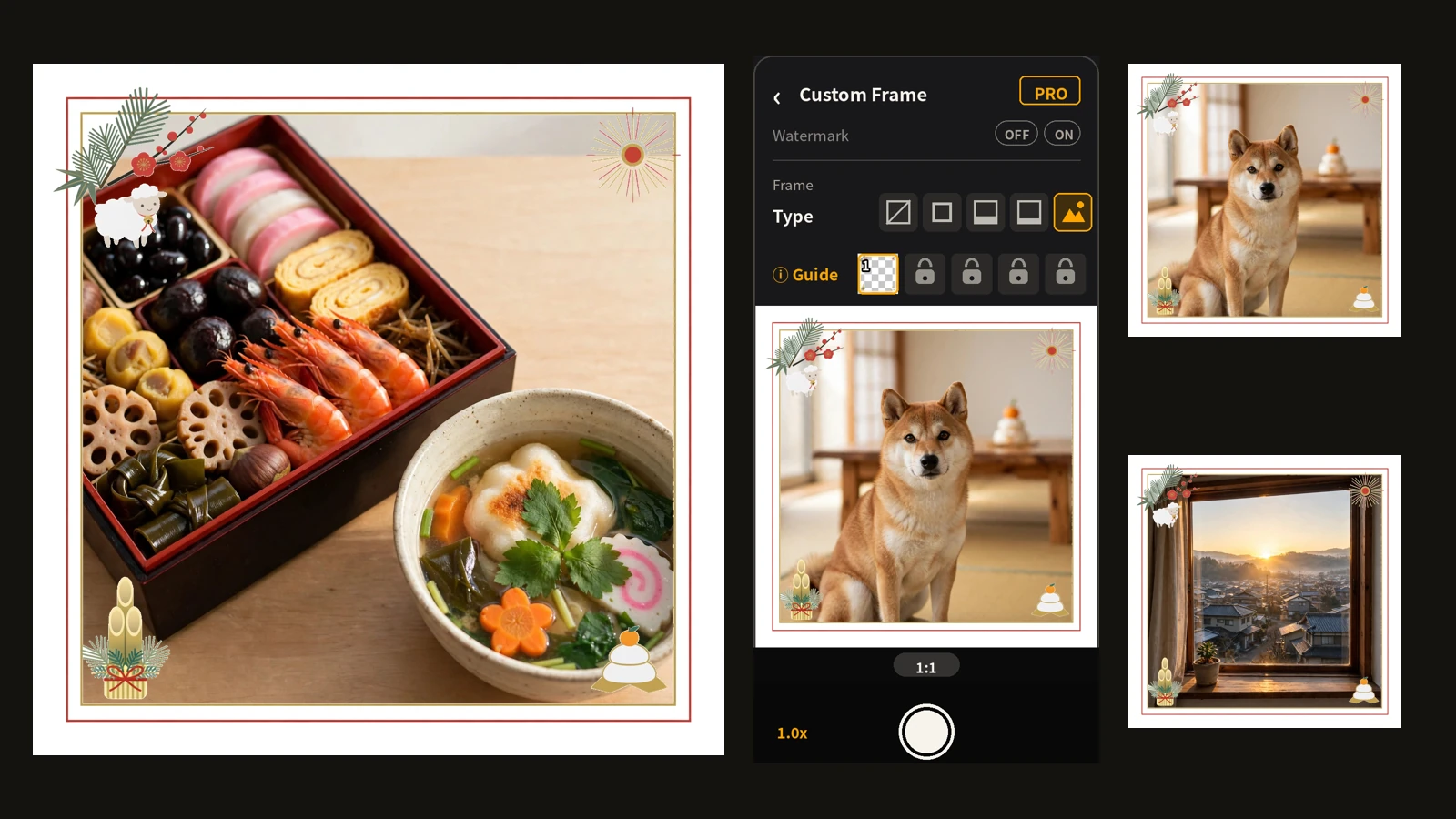
フレームは、撮影画面のフレームの設定にあるスロットに登録します。スロットの並びと、登録したフレームが撮影画面でどう見えるかは、このようになります。
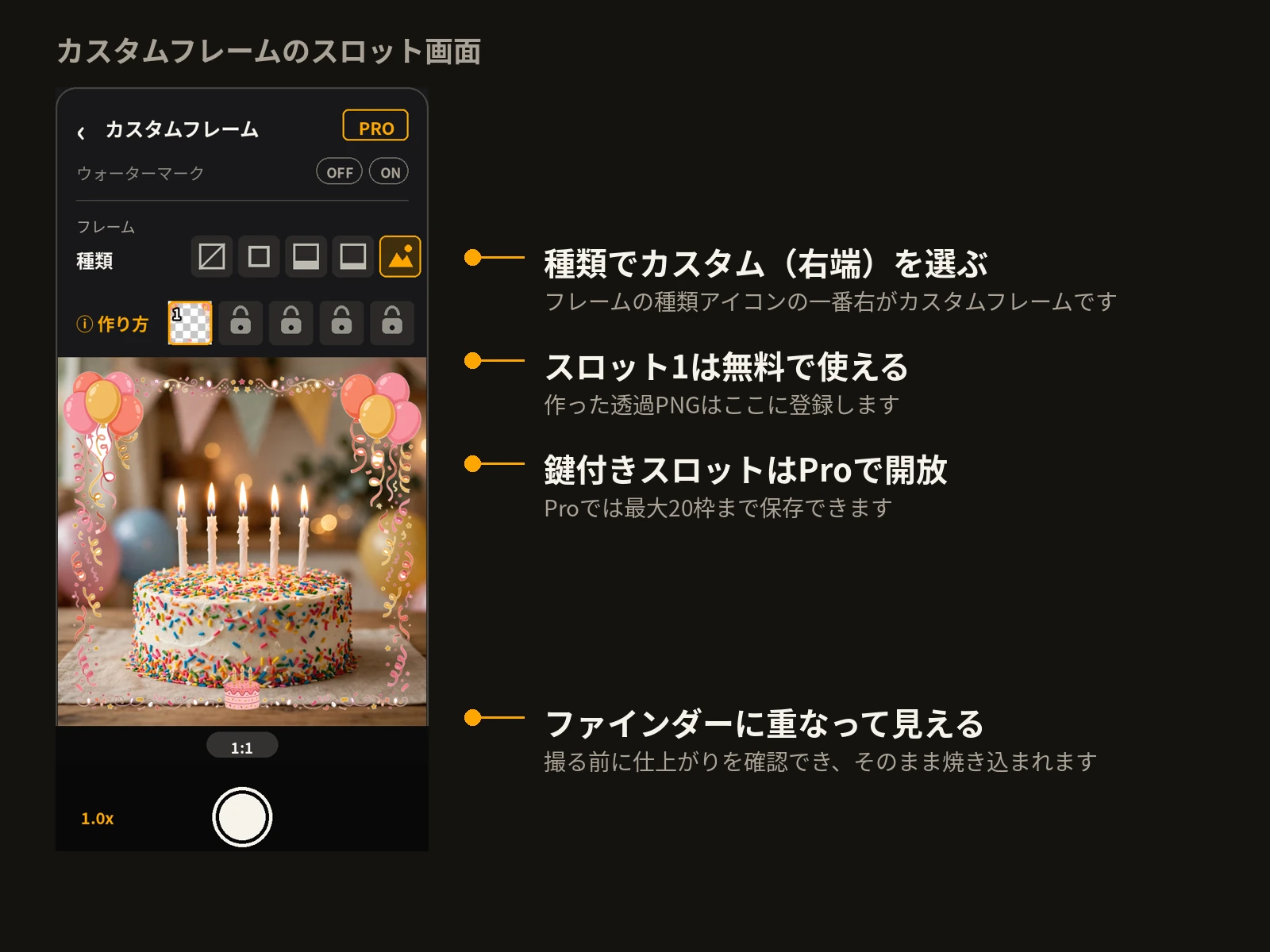
上の画像は、スロット画面のイメージです。フレームの種類でカスタムを選び、スロットに透過PNGを登録します。登録した画像は Encadra の中にコピーされるため、元のPNGを端末から消してもフレームは残ります。登録済みのスロットからは、入れ替えと削除もできます。
使えるスロットは、無料では1枠です。Proでは最大20枠まで保存できます。行事ごとにフレームを使い分けたい場合は、20枠の中に並べておく形です。
登録したフレームは、撮影画面にもそのまま表示されます。撮る前に仕上がりを確認して、そのまま撮ることができます。
撮った写真は、最初からフレーム付きで残る
カスタムフレームをセットして撮ると、フレームは写真に焼き込まれて保存されます。同じ日に撮った写真は、すべて同じフレーム付きで残ります。後から1枚ずつフレームを付ける作業は、枚数が何枚あっても発生しません。
誕生日のフレームで撮った写真は、このようになります。
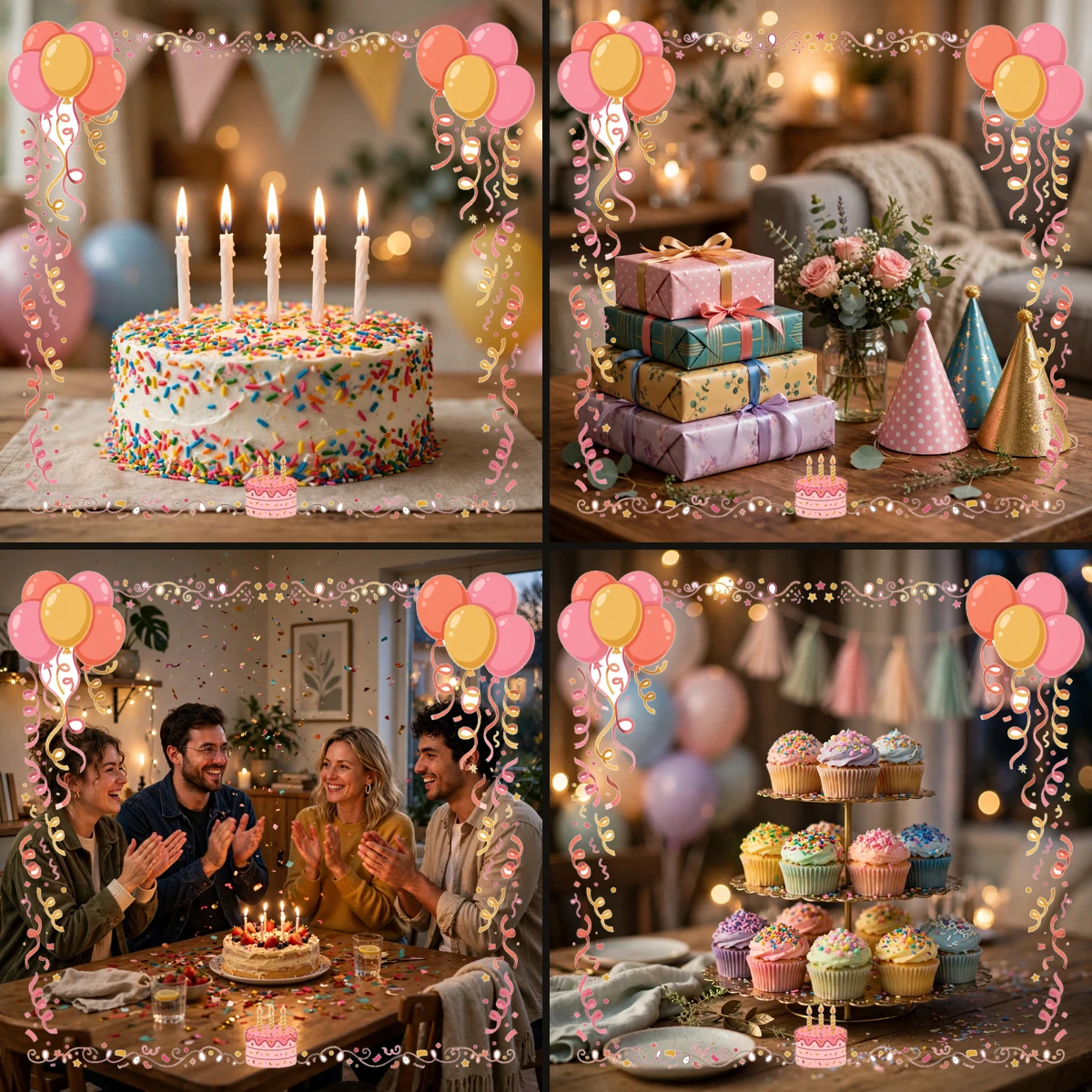
※この画像は、別々に撮った写真を並べたものです。複数枚を1枚にまとめるSequenceの写真ではありません(カスタムフレームはSequenceでは使えません)。
上の画像が、同じフレームで撮った写真の例です。被写体が変わっても、フレームの位置と大きさは変わりません。カスタムフレームは写真の全面に固定されるため、写真ごとに合わせ直す必要がない代わりに、位置や大きさを写真ごとに変えることもありません。
透かしロゴとの違いは「全体か、一点か」
Encadra には、ロゴを重ねる透かしの機能もあります。どちらも透過PNGを撮る前にセットする点は同じですが、役割が違います。違いを表にすると、このようになります。
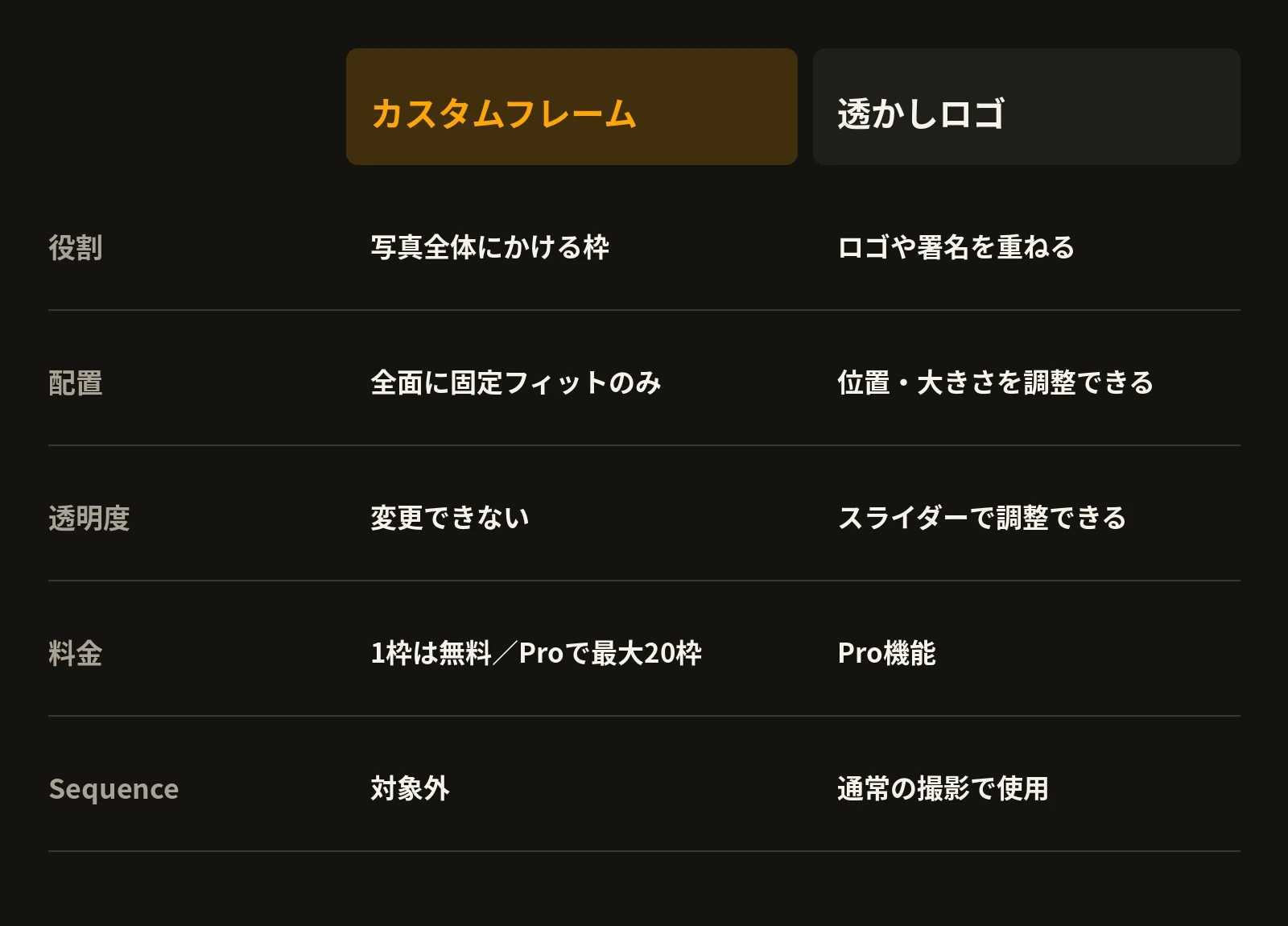
上の表が、2つの機能の違いです。カスタムフレームは写真全体にかける枠で、全面に固定され、透明度も変えられません。透かしロゴは一点に重ねるもので、位置と大きさと濃さを調整できます。全体の枠が欲しいときはカスタムフレーム、署名やロゴを入れたいときは透かしロゴ、という使い分けです。透かしの詳しい設定は、 透かしの記事 で扱っています。
料金の境界も違います。カスタムフレームは1枠まで無料で、透かしは Pro 機能です。
合わない場面と、つまずきどころ
カスタムフレームは全面に固定されるため、フレームの絵は、撮る写真の比率に合わせて用意する必要があります。比率が違うフレームをセットすると、絵が合わないまま焼き込まれます。用意するときに、撮影する比率とフレームの比率をそろえることが、先に決める点です。
フレームの中央は、透明でなければなりません。中央まで絵がある画像を登録すると、その絵が被写体の上にそのまま重なります。縁の周りにだけ絵を配し、中央を空けることが、フレーム作りの前提です。作り方は、 カスタムフレームの作り方 に手順があります。
カスタムフレームは、Sequence では使えません。連続した記録を1枚にまとめる Sequence では、通常のフレームと透かしが対象で、カスタムフレームは通常撮影だけで使います。
保存した写真から、フレームを消すことはできません。Encadra は撮影だけのアプリで、保存後の編集は扱わないためです。だからこそ、フレームのセットは撮る前に確認するものになっています。
機能の全体像は Encadra のページ にあります。フレームは、後から付けない。撮る前にセットして、撮る瞬間に写真へ入れる。それが Encadra のカスタムフレームです。