フレームメーカーを作るのは最初の1回だけ
最初の構築は Muse に指示を出すだけです。指示を出したら、あとは放置で大丈夫です。できあがると Spaces に追加され、次からはすぐ使えます。
自分で用意した透過画像を、Encadra のフレームとして撮影前にセットし、そのまま写真に焼き込むことができます。このページでは、専用ツール「Encadra フレームメーカー」で中央が透明なフレームPNGを作り、Encadra に取り込むまでの手順を説明します。
最初の構築は Muse に指示を出すだけです。指示を出したら、あとは放置で大丈夫です。できあがると Spaces に追加され、次からはすぐ使えます。
フレームは画面全体に固定されるので、撮影する比率と同じ比率で作ります(詳しくは手順2)。
スマホでは保存が2段階になっています。最後の「保存」まで押して初めて端末に保存されます(詳しくは手順5)。
フレームメーカーは、Meta の個人用AIエージェント「Muse」の中で使います。まだ Muse を使っていない場合は、先に Muse に参加してください。
参加後 48時間以内 に、Muse の [設定] → [招待コードを利用] へコードを入力すると、10億の Muse トークン がもらえます(PCでも同じ手順です)。48時間を過ぎると入力できなくなるので、参加したら先に入力しておくのがおすすめです。
フレームメーカーは、自分の Muse に作ってもらうツールです。Muse の新しいチャットで、次の文をそのまま貼って送信してください。
Encadra フレームメーカーを作ってください。指示書はこちらです: https://github.com/RazWeb3/encadra-frame-maker
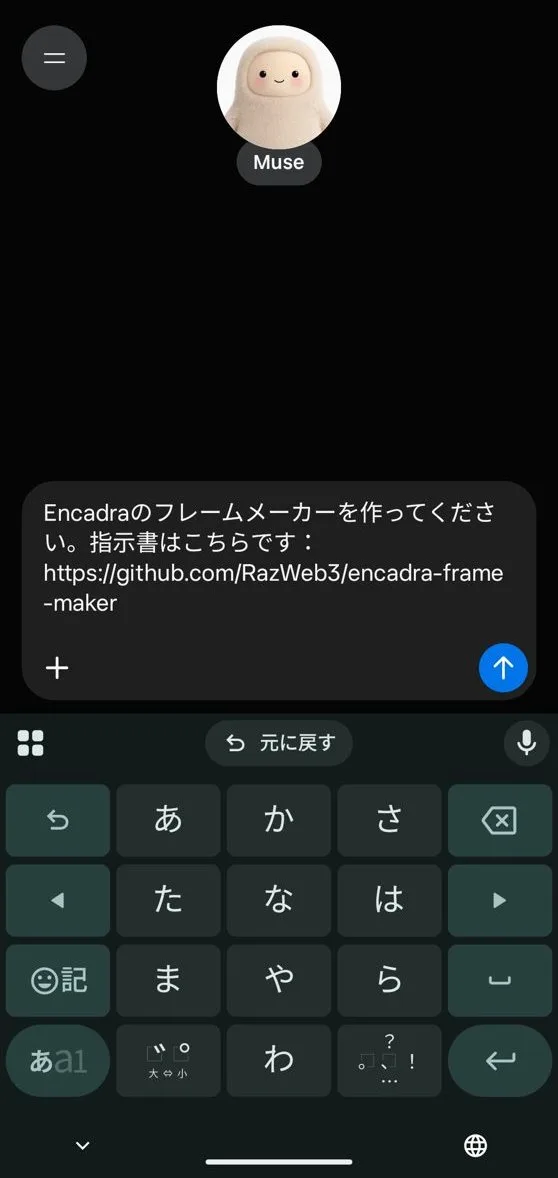
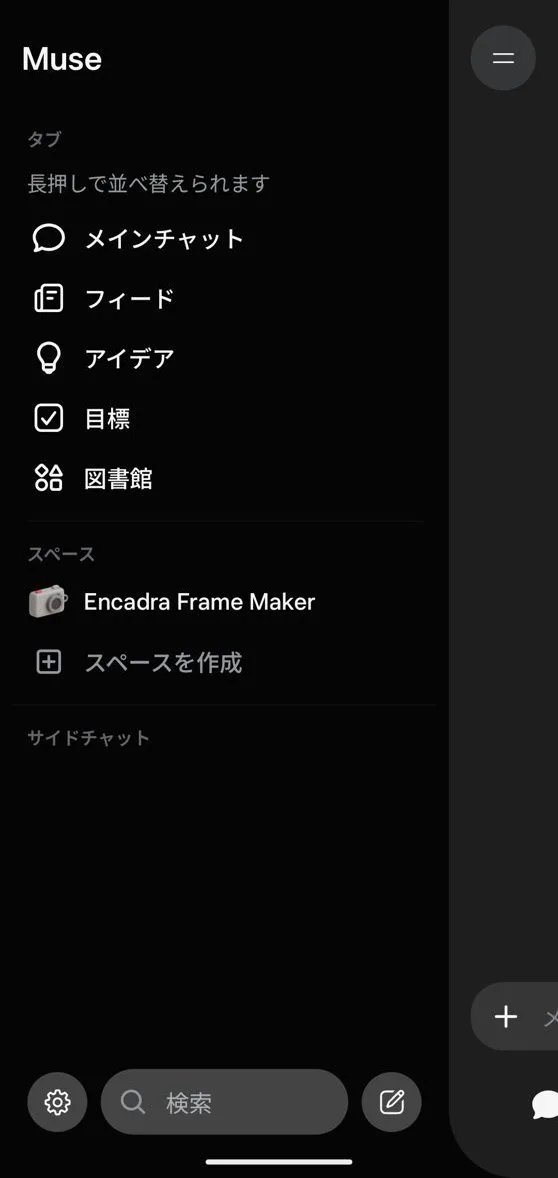
作成が終わると、Muse の Spaces に「Encadra Frame Maker」のアイコンが追加されます。一度作ってしまえば、次からはそのアイコンからすぐ開けます。初回の作成には約20分かかります。作成にかかる利用量は、無料プランの週間利用量の約2〜5%が目安です。
作成中はスマホ(アプリ)を閉じても大丈夫です。そのまま作成が進み、終わると Spaces に追加されます。フレームメーカーの画面は、あなたの言語で生成されるようになっています。貼り付けた依頼文が日本語でも英語でも関係なく、画面はあなたの Muse の言語で作られます。
フレームメーカーで、Encadra で撮影する比率と同じ比率を選んでください(1:1/4:5/3:2/16:9/9:16)。比率を選ぶボタンは、起動直後の画面の下のほうにあります。
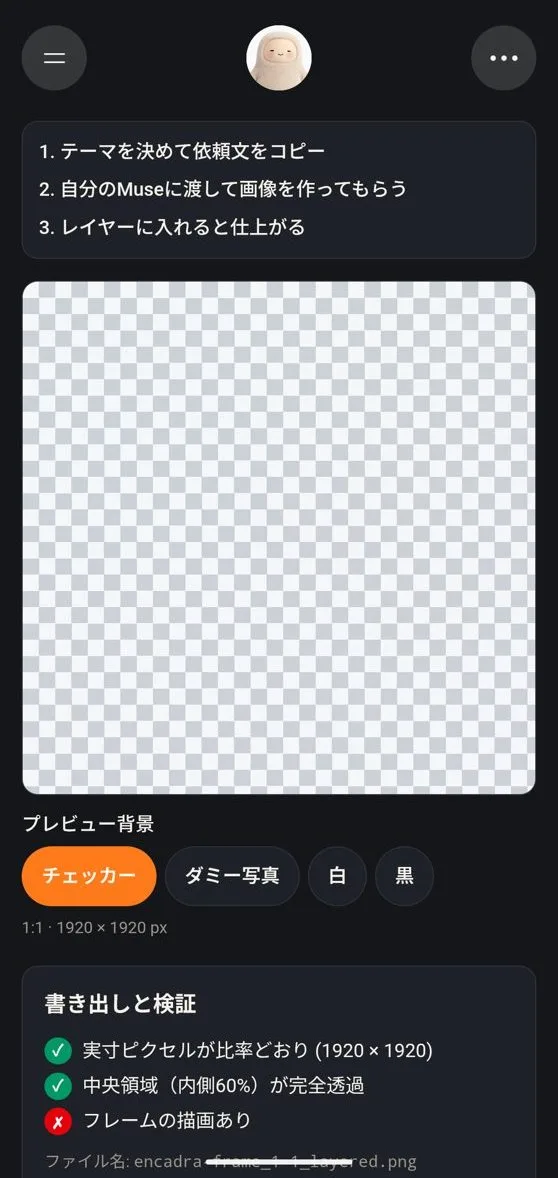
Encadra ではフレームは画面全体にぴったり合わせて固定され、あとから動かしたり拡大・縮小したりはできません。比率がずれると意図した見え方にならないので、最初に揃えることが大事です(このページの例は 3:2 です)。
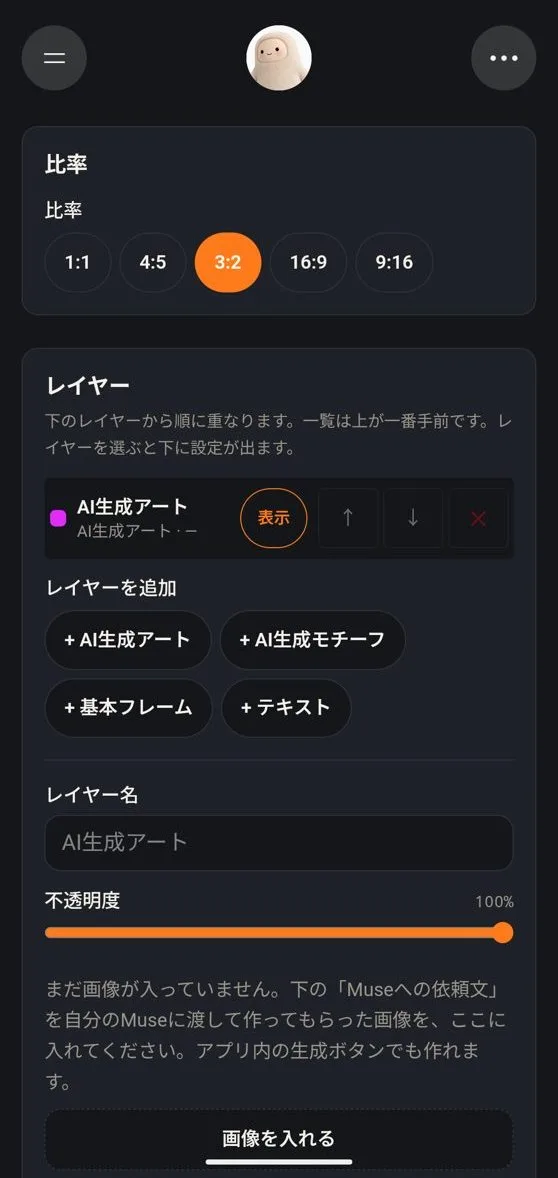
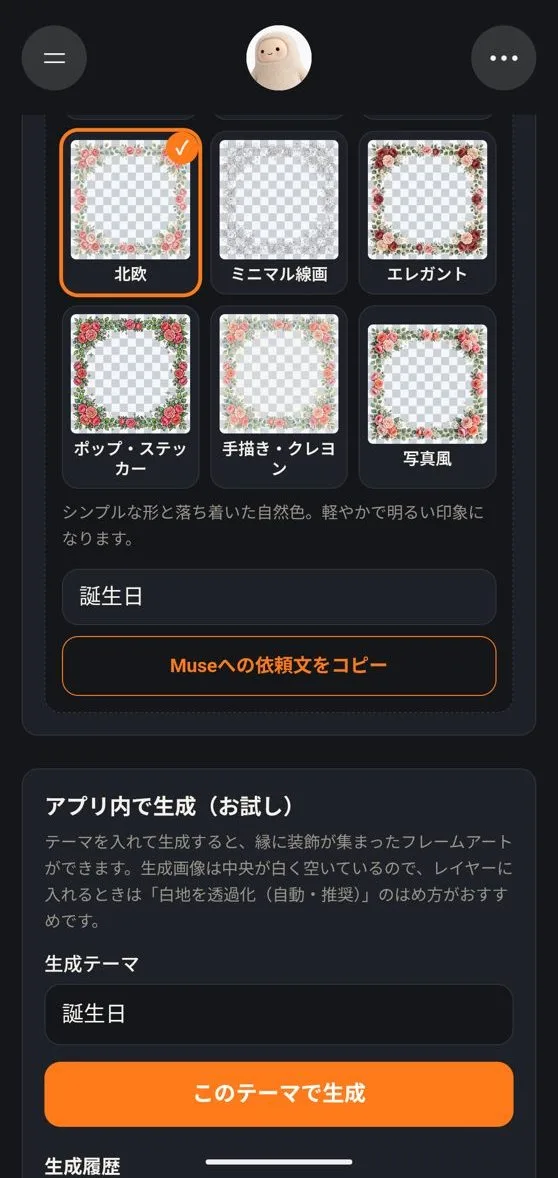
画像を用意します。方法は2通りあります。
アプリの中で生成から保存まで完結するので、最も簡単な方法です。
アートの約束ごと: 装飾は画像の縁の周りにだけ置き、中央は空けてください。中央には写真が写ります。ただし、中央が完全に空いている必要はありません。注意(⚠)が出てもダウンロードできますし、顔はめパネルのような画像でも問題ありません。
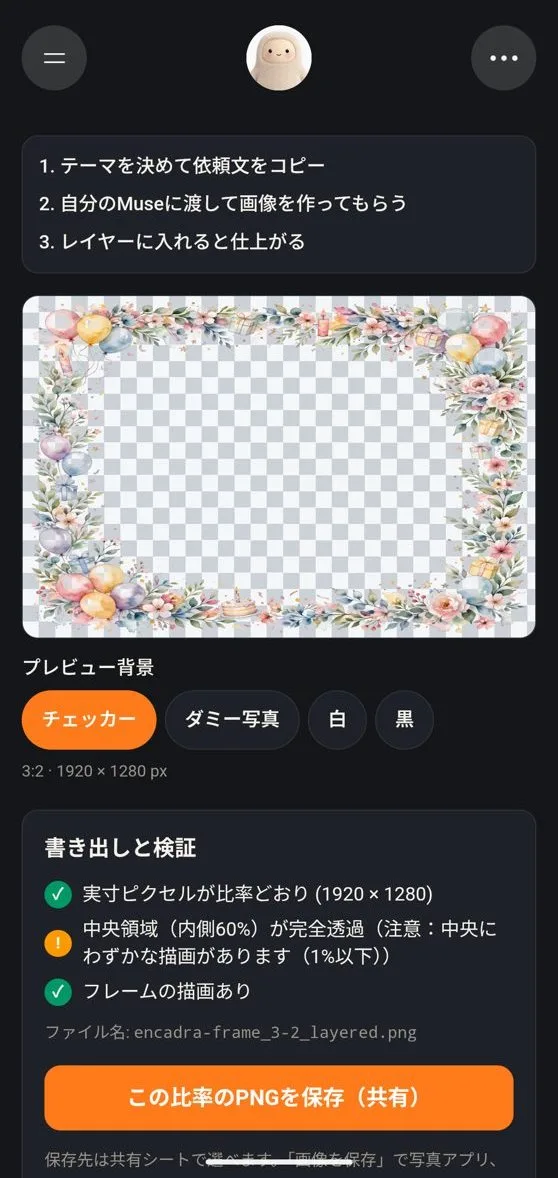
⚠ が出ている場合は、表示された内容を確認してから次に進んでください(例: 中央に1%以下のわずかな描画がある場合)。⚠ が出ていても保存はできます。
「この比率のPNGを保存(共有)」を押すと、ファイルが作られます(例: encadra-frame_3-2_layered.png)。
スマホでは、ボタンを押しただけでは保存は完了しません。途中で開く「シェア先」は共有のための画面で、その時点ではまだ端末に保存されていません。必ず最後の「保存」まで進んでください。
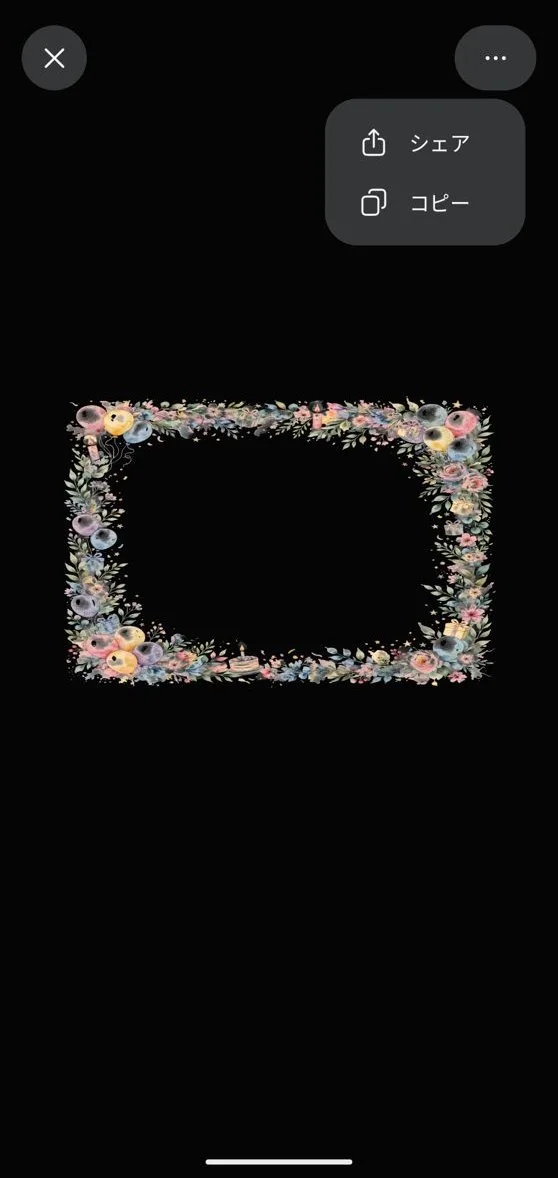
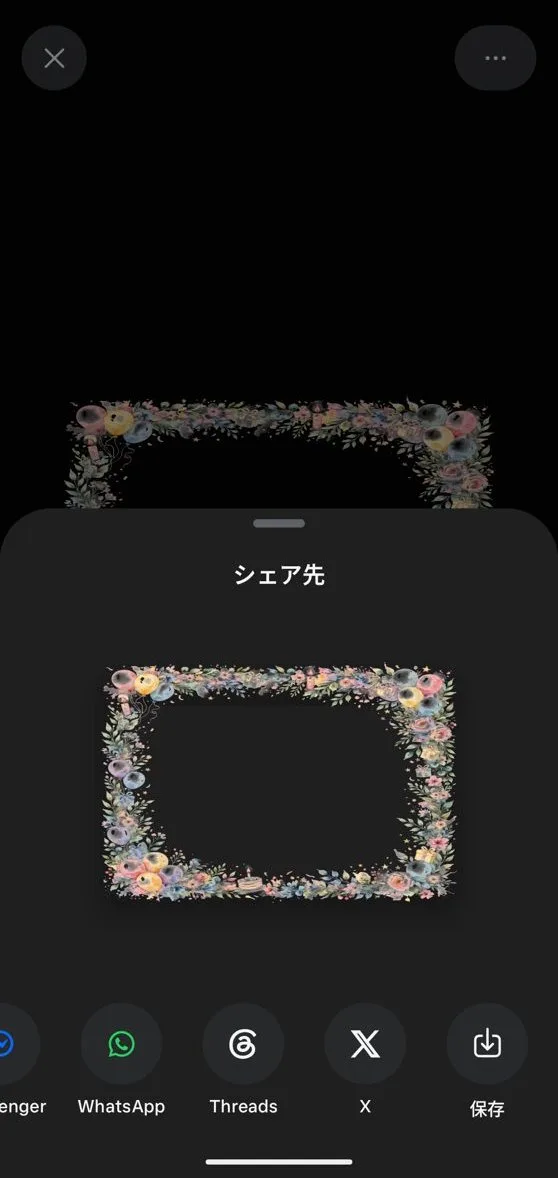
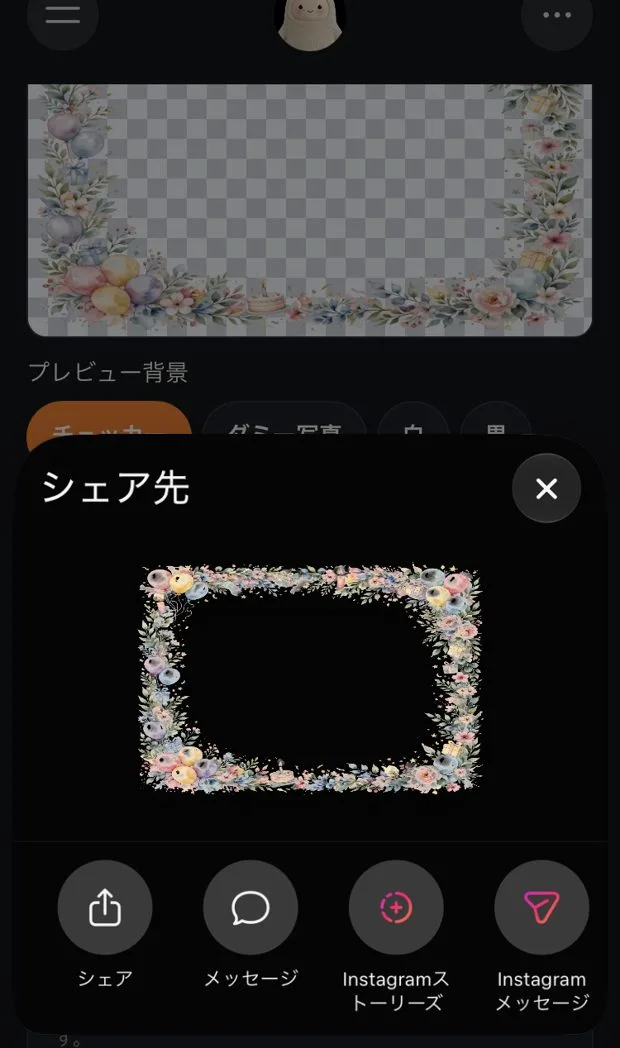
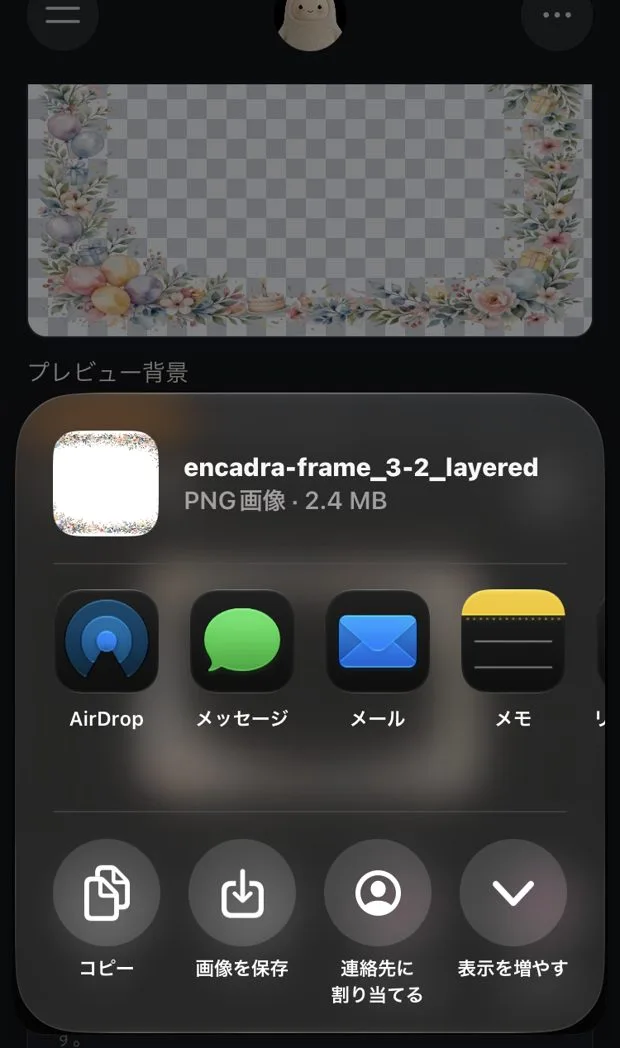
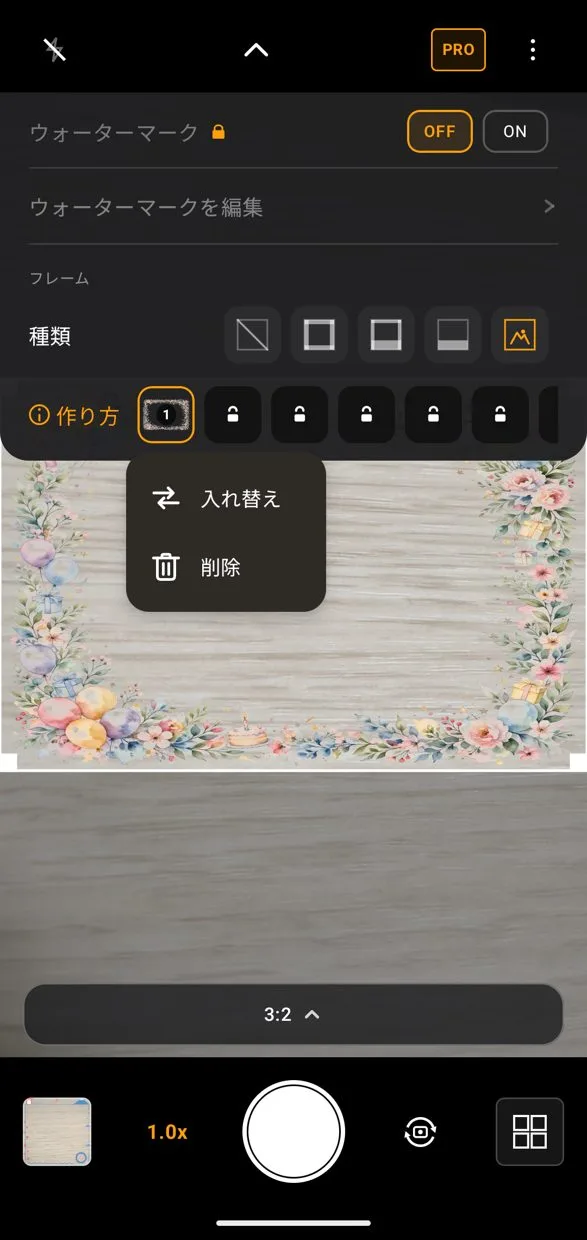
これでセット完了です。あとは普通に撮影すると、フレームが焼き込まれた写真になります。スロットは無料で1枠、Pro で最大20枠まで使えます。
登録した画像は Encadra のアプリ内にコピーされるので、元の PNG を端末から消してもフレームは残ります。登録済みのスロットを押すとメニューが開き、画像の入れ替えと削除ができます。
フレームメーカーで選べる比率と書き出しサイズです。Encadra の撮影比率と揃えてください。
| 比率 | サイズ | 向いている用途 |
|---|---|---|
| 1:1 | 1440 × 1440 px | SNS のアイコンや投稿 |
| 4:5 | 1536 × 1920 px | SNS の縦長投稿 |
| 3:2 | 1920 × 1280 px | 一般的な写真(このページの例) |
| 16:9 | 1920 × 1080 px | 動画やワイドな風景 |
| 9:16 | 1080 × 1920 px | 縦動画・ストーリー |
手順5の最後の「保存」まで進んでいない可能性があります。「シェア先」が開いただけでは保存されていません。
手順2の比率が Encadra の撮影比率と合っているか確認してください。フレームは全面固定で、あとから調整はできません。
使えます。中央が完全に透明である必要はありません(気になる場合は、レイヤーのはめ方で「白地を透過化」を使うと、白地を透明にできます)。
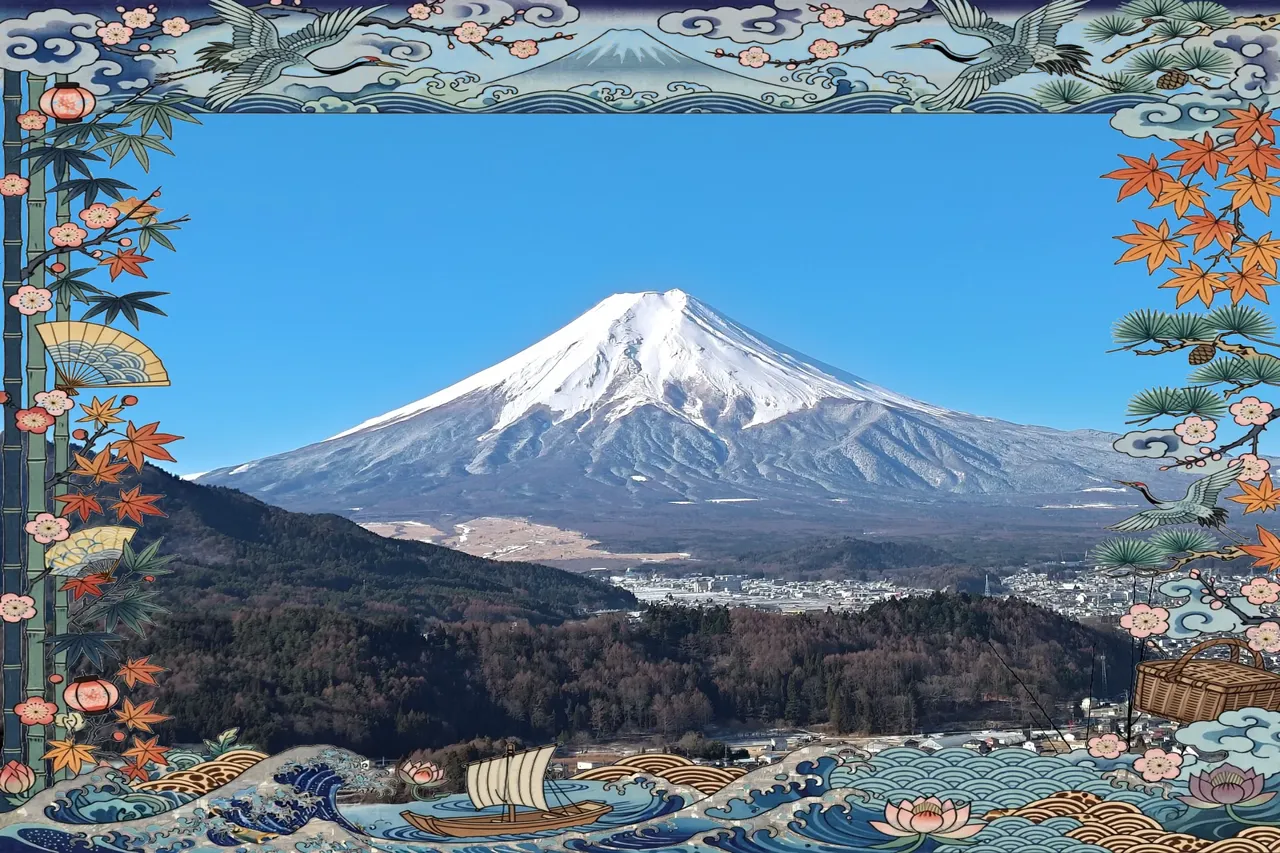
使えます。PNG は作ったときの比率用ですが、別の比率で使うと引き延ばされたり縮んだりするだけです。