クリスマスは、写真の枚数が一気に増える行事です。ツリー、ケーキ、ギフト、食卓。その全部に同じフレームを付けたいと思っても、撮った後に1枚ずつ編集していては、フレーム付けだけで行事が終わってしまいます。
そこで今年は順番を逆にしました。撮る前にフレームを1枚作って Encadra にセットしておき、当日は撮るだけにする。この記事は、フレームメーカーでクリスマスフレームを実際に作ってみた記録です。機能の解説は カスタムフレームの記事 、手順の詳細は カスタムフレームの作り方 にあります。この記事では「作ってみてどうだったか」に絞ります。
先に決めたのは、写真と喧嘩しないこと
フレームを作る前に決めたのは3つです。比率は撮る写真に合わせて1:1にすること。中央は空けて、モチーフは縁にだけ置くこと。そして色を絞ることです。
クリスマスの被写体は、ツリーの緑、ケーキの赤、イルミネーションの金と、もともと色数が多い行事です。フレームまで色数が多いと、写真とフレームが溶け合ってごちゃついて見えます。合わせるのは雰囲気だけにして、装飾はフレーム側か写真側のどちらか片方だけが担う、というのが作るときの原則でした。
フレームメーカーで作った
作り方は、テイストを選ぶ、テーマを入れる、生成して書き出す、の3つです。
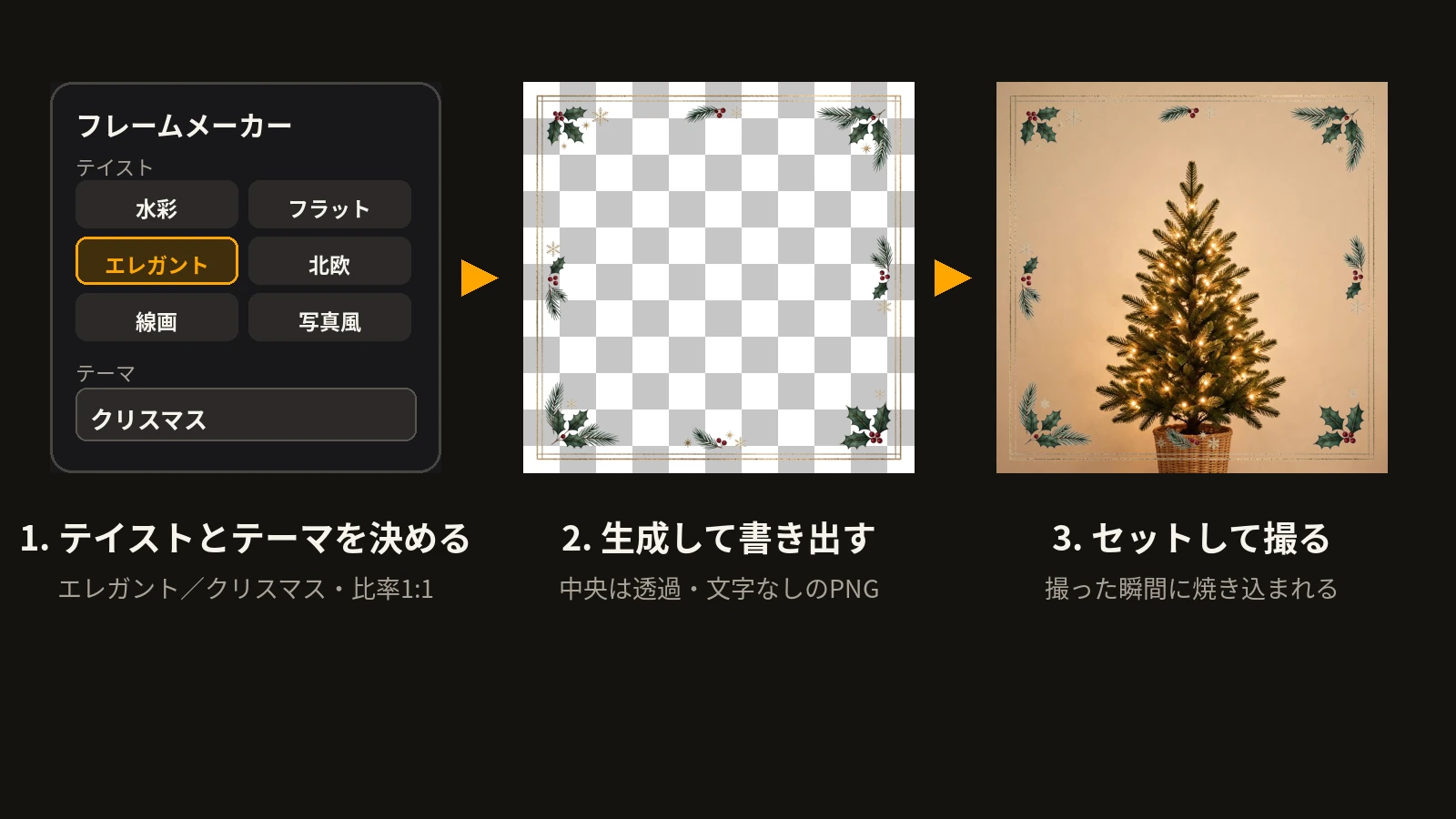
テイストは12種類から「エレガント」を選びました。水彩やポップも候補でしたが、被写体の色数が多い分、フレームは金の細い線と深緑と深紅で抑えた方が写真が立つ、という判断です。テーマ欄には「クリスマス」と入れ、依頼文では、金の細線、ヒイラギと松の葉、深紅の小さな実、星と雪の結晶を縁に疎に配置すること、文字を入れないことを指定しました。
書き出されたフレームがこちらです。
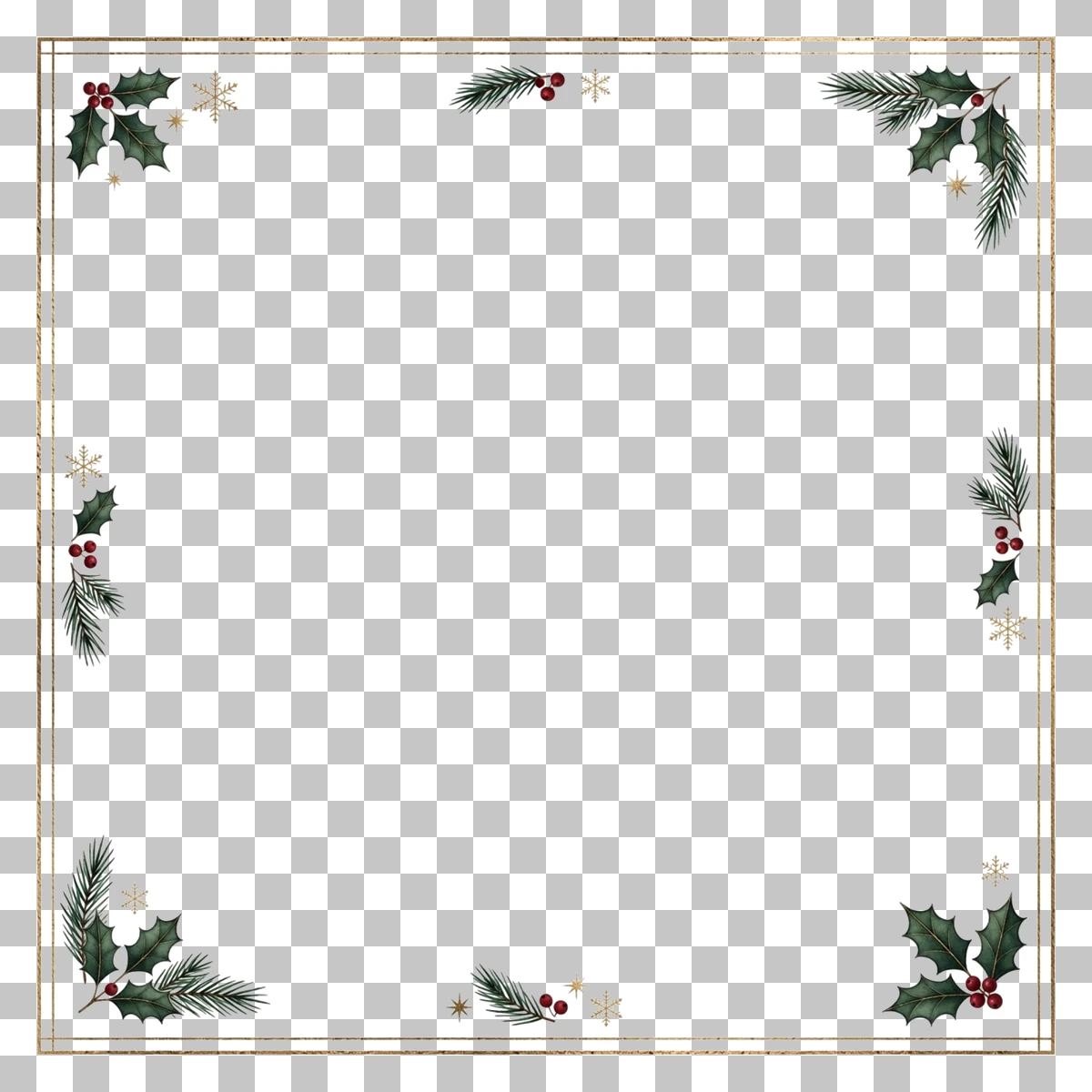
金の二重線に、ヒイラギと実、松葉、星と雪が縁の内側に収まっています。中央は透過で、絵は食い込んでいません。実測でも、中央の領域は完全に透過していて、絵がある部分は全体の約7%だけでした。思っていたよりずっと控えめで、これなら写真側が主役のままになります。
Encadra にセットした
書き出した透過PNGは、撮影画面のフレームのスロットに登録します。
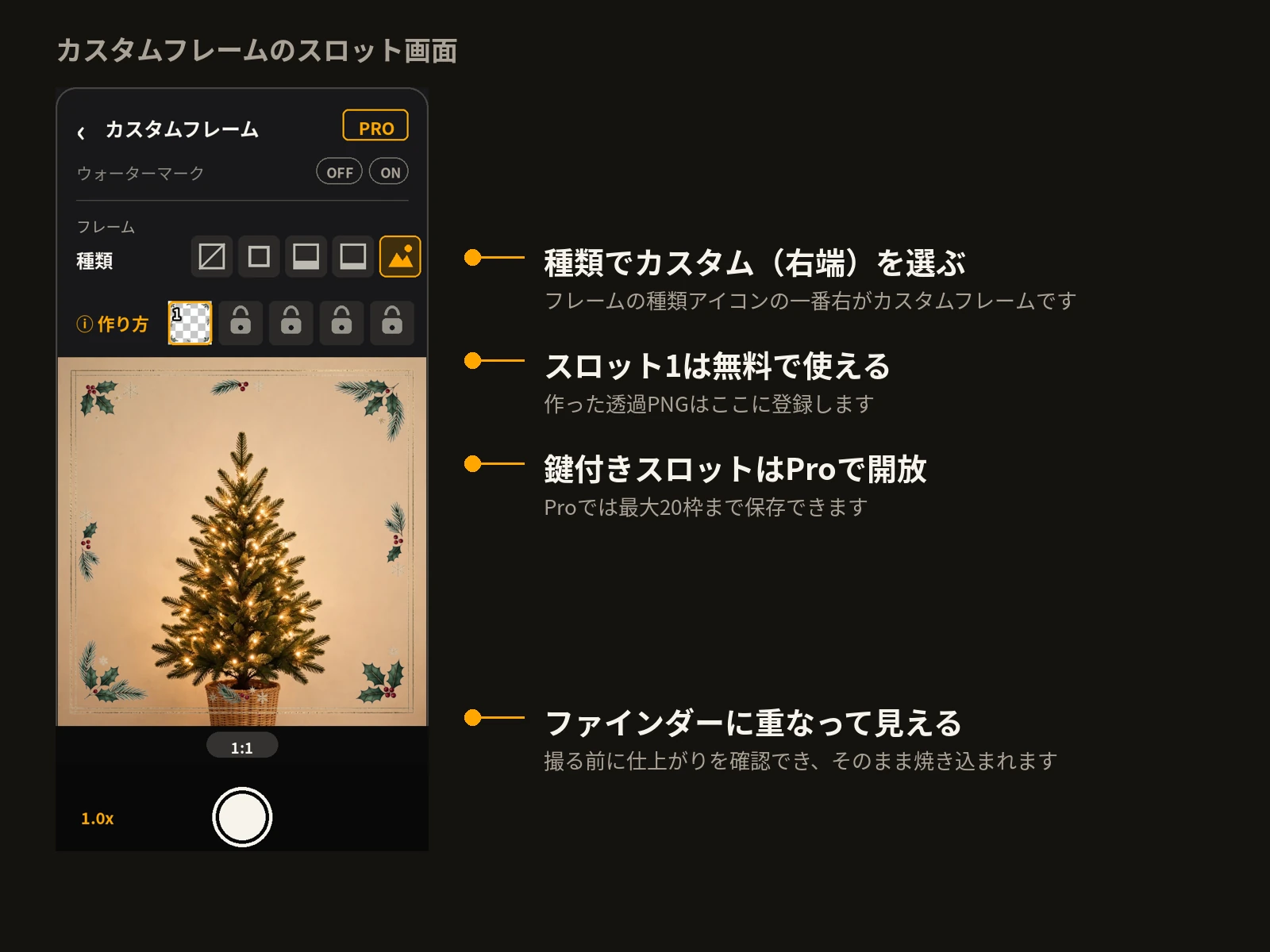
スロットは無料で1枠使えます。今回のクリスマスフレームはその1枠に入れました。登録した画像は Encadra の中にコピーされるため、元のPNGを端末から消してもフレームは残ります。ファインダーにもフレームが重なって見えるので、撮る前に仕上がりを確認できます。
撮ってみた
セットが終われば、あとは普通に撮るだけです。同じフレームで撮った写真はこのようになりました。
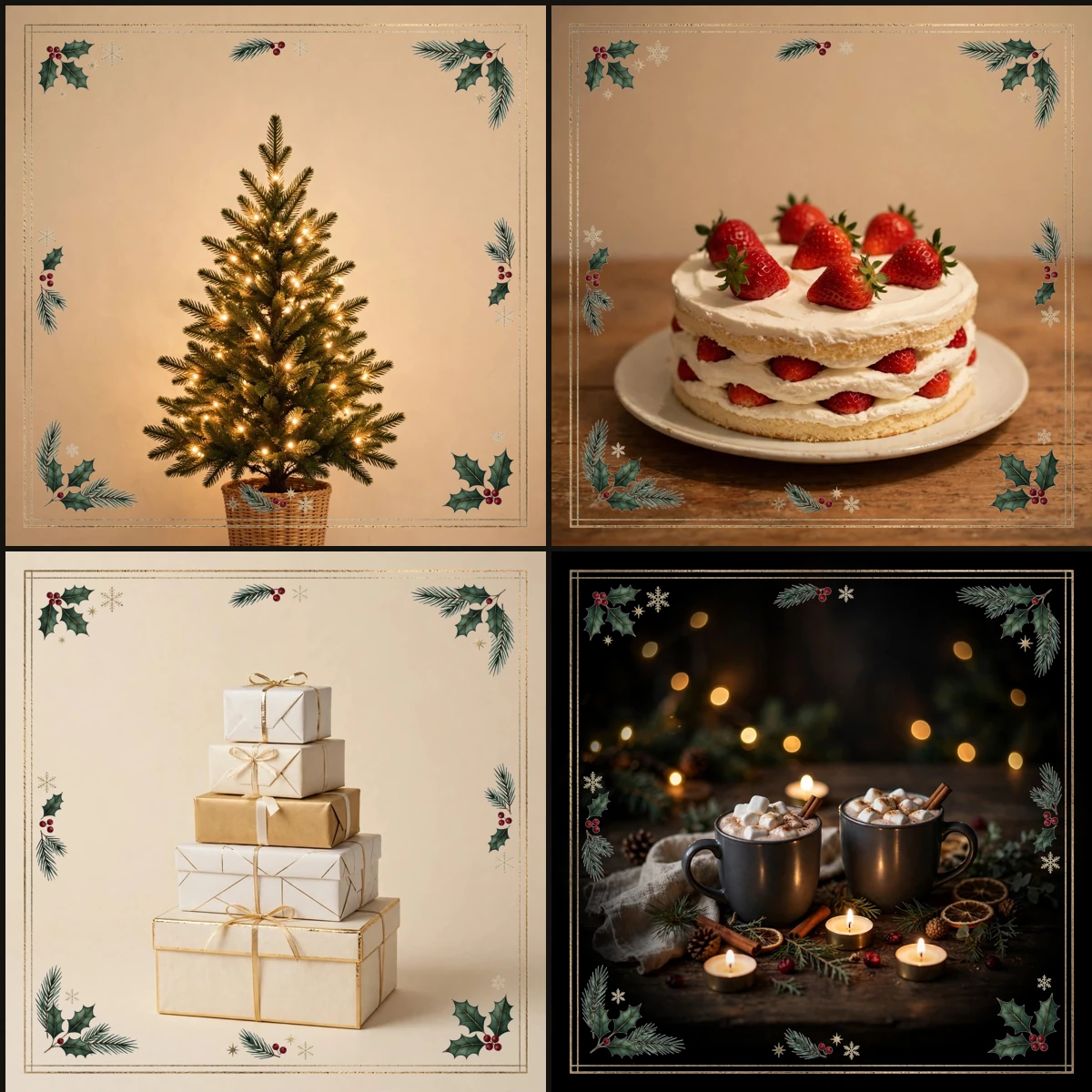
※この画像は、別々に撮った写真を並べたものです。複数枚を1枚にまとめるSequenceの写真ではありません(カスタムフレームはSequenceでは使えません)。
ツリー、ケーキ、ギフト、ココアの食卓。被写体が変わってもフレームの位置と大きさは同じで、明るい写真でも暗い写真でも金の線が読めます。撮った後にフレームを付ける作業は、4枚でも、40枚でも発生しません。
つまずいた点とコツ
作ってみて分かったコツは、フレーム側を欲張らないことです。モチーフを増やすほど「クリスマスらしさ」は濃くなりますが、写真に重ねると途端にうるさくなります。角と縁に疎に、が実際に重ねたときの適量でした。
もう1つは、比率を先に決めることです。カスタムフレームは写真の全面に固定されるため、フレームの比率と撮る写真の比率が違うと、絵が合わないまま焼き込まれます。今回は撮る写真を1:1に決めてからフレームを作りました。
フレームは、作るのも撮る前、セットも撮る前。当日は撮るだけです。それが、このクリスマスフレームの作り方でした。機能の全体像は Encadra のページ にあります。