「右上の、3つ並んだものの、右端のやつ」。名前がないボタンを指す指示は、こうなります。
画面を見ればどれのことかは分かります。それでも文章にしようとすると、ラベルのないアイコンには名前がありません。「名前を書いて」と頼んでも、画面のどこにもその語は出てきません。
残るのは「場所」だけです。場所も文章にすると、基準が積み上がります。
名前を持たないボタンは、実際の画面にはふつうにある
社内の管理画面、案件ごとに別のツール、解析ダッシュボード。アイコンだけのボタンは、どこに混ざっていても不自然ではありません。
ラベルのないものを探そうとすると、途中で詰まります。画面に出るラベルは無い。内部の正式名称(設定キーやデータベースのカラム名)があっても、依頼する側がその名前まで辿り着けるとは限りません。使い慣れた人だけの呼び方なら、別の意味になります。
つまり「名前で探す」方式は、ラベルのない対象には最初から効きません。
場所を言葉で言うと、基準が積み上がる
対象が1つなら「右上のボタン」で済みます。複数あると基準が要ります。
画面の右上にアイコンボタンが3つ並んでいるとき、「右上の、3つ並んだものの、右端の」と文章で書くと一文が長くなります。短くしても基準は2つ以上残ります。どれも、自分の画面の中の相対位置です。
別のPCで開いた画面、ウィンドウ幅が変わった状態、同じ画面でもスクロール位置が変われば「右上の」は別のものを指します。基準は文言では渡せません。渡せるのは画面そのものだけです。
矢印1本なら、「ここ」だけが残る
画面のその場所に矢印を1本置けば、場所は特定されます。基準を並べる必要はありません。
依頼文に残るのは「何がしたいか」だけです。名前は要りません。ラベルのない対象に対して、名前を渡す必要自体がないからです。
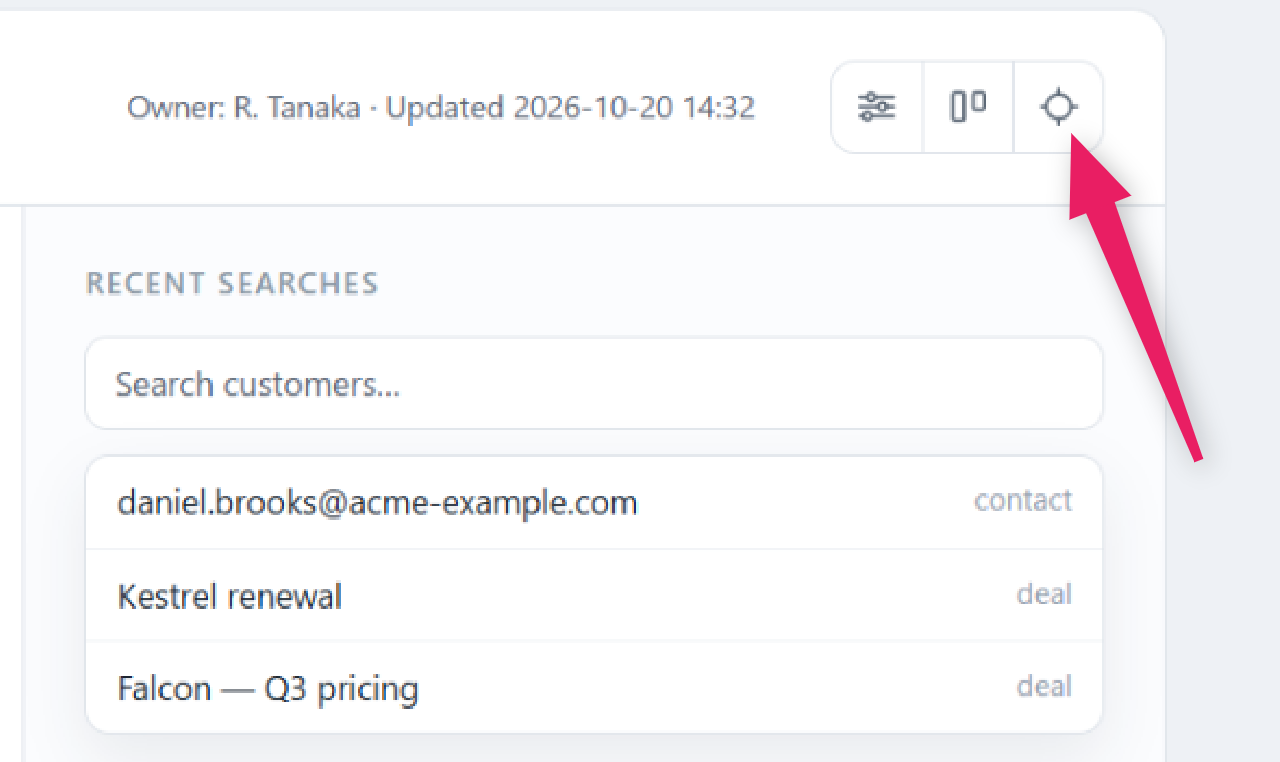
上の画像は、架空の顧客管理画面(Nimbus CRM)のスクリーンショットです。右上に並んだ3つのアイコンボタンのうち、いちばん右を指す矢印を1本だけ置いています。ボタンにラベルはないので、名前を添える書き方は使えません。どこを指すかは、矢印の向きがそのまま答えになります。
位置でしか表せないものは、四角で囲む
名前のないものには、点ではないものもあります。
グラフの交点がそれです。矢印でも指せますが、2本の線が交わる場所は1点ではなく、幅を持った範囲です。四角なら、その幅ごと示せます。折れ線グラフの中では矢印の軸も1本の線に見えるので、囲んだほうがデータと紛れません。
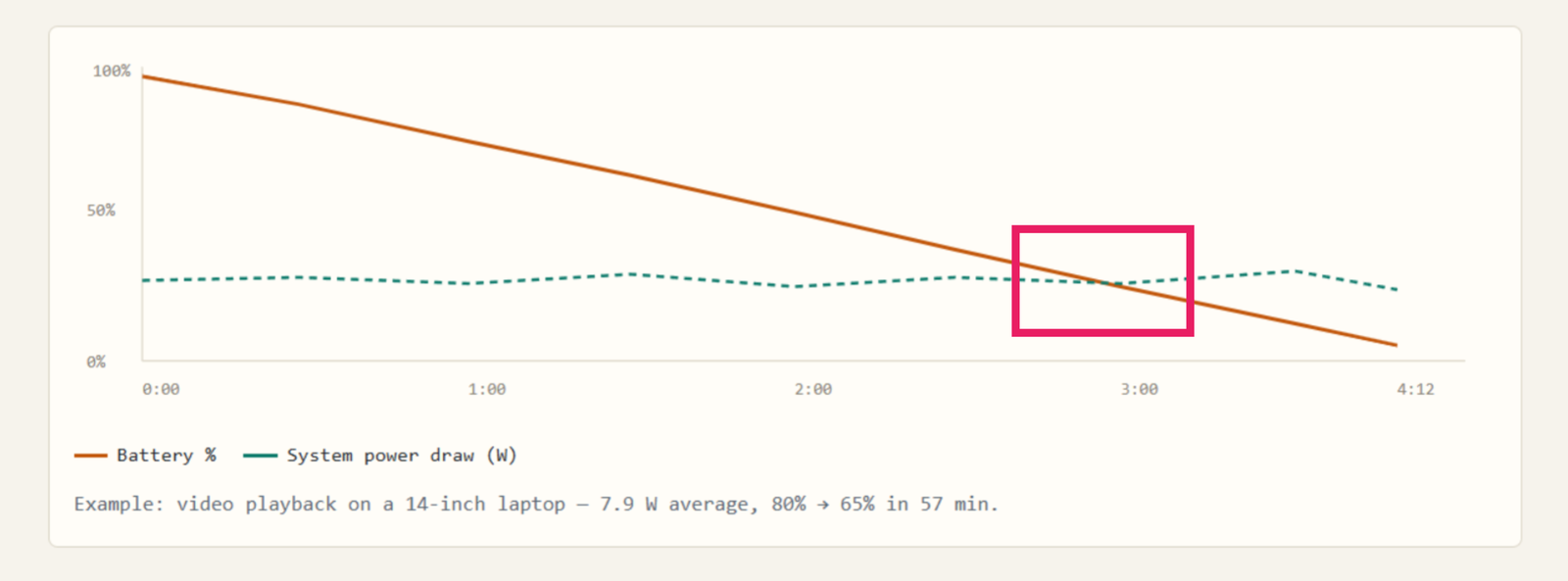
上の画像は、 wattlog の折れ線グラフです。バッテリー残量とシステム消費電力の2本の線が交わるところを、四角で囲んでいます。囲んでいるのは1点ではなく、交わる前後の範囲です。
聞き方3つ
撮る前に決めておくと、説明は短くなります。
質問を決める
「この画面から何を知りたいか」が決まると、どこを撮るか、何を指すかが決まります。質問が決まっていないと、撮ったあとに「どれのことか」を書き足すことになります。
矢印は1本
対象は1つです。2本以上置くと、チャット側に「どちらのアイコンか」を説明する文章が戻ってきます。矢印で1本に絞れば、その文章が要らなくなります。
名前が要るならチャットの文章に書く
ラベルのないものは名前では指せませんが、名前そのものが要る場面はあります。設定項目の正式名称、APIのフィールド名、他の記録との対応。これらは矢印では渡せません。チャット文に書いて渡します。
名前は文章で、場所は矢印で、してほしいことは1文で。依頼は3行に収まります。
矢印1本でも決まらないとき
矢印1本でも対象が決められないことがあります。よくあるのは、画面が2枚あるときと、画面の状態が変わるときです。
2枚あるときは、どちらの画面の話かを先に決めます。両方撮ると、矢印の向きだけではどちらの画面かが決まりません。
状態が動くときは、動かない状態の画面を撮ります。操作前と操作後で画面が変わるなら、2枚に分けるか、変化しない画面を1枚に絞ります。
どちらも、撮ったあとに選ぶより、撮る前に1つにしたほうが早いです。
前の記事( 言葉で説明しにくい「どこ」は、矢印1本で渡せる )は同じ手法の別の面です。ラベルのないものも含めた「どこ」の渡し方は、そちらにまとめてあります。
矢印は PC アプリの Kiritasu で撮った画面の上に置きます。Mac と Windows の両方で動きます。