スクショは、AIに聞くいちばん早い方法です。たいていは、何も消さずに渡せます。だからこそ、端に何か写っているときの確認が抜ける。手軽さはそのまま、意識だけ強く持っておきたい。
ふだんは、そのまま渡して構いません。困るのは、画面の端に何か写っているときです。
スクショで聞くと、説明が要らない
質問したい場所が画面の中にあるとき、その場所を言葉で言い換えると、説明は一気に長くなります。どこを指すのか、何を除くのか、一文がなかなか終わりません。
スクショなら、画面そのものが答えを含みます。見ている画面をそのまま渡せるので、質問の組み立てが速くなります。だから、質問に画像を添えるのは理にかなっています。
ただ、添付のしやすさと、確認のしやすさは別です。撮った画像には、写り込んだものが全部入ります。
写り込むのは、画面の端の情報
見たいのは表やグラフの一部でも、画像として保存すると周りも一緒に入ります。
通知、タブの名前、入力候補、ウィンドウのタイトル、アドレスバーのURL。その画面を普段使っている人には見えすぎていて、意識に上りません。
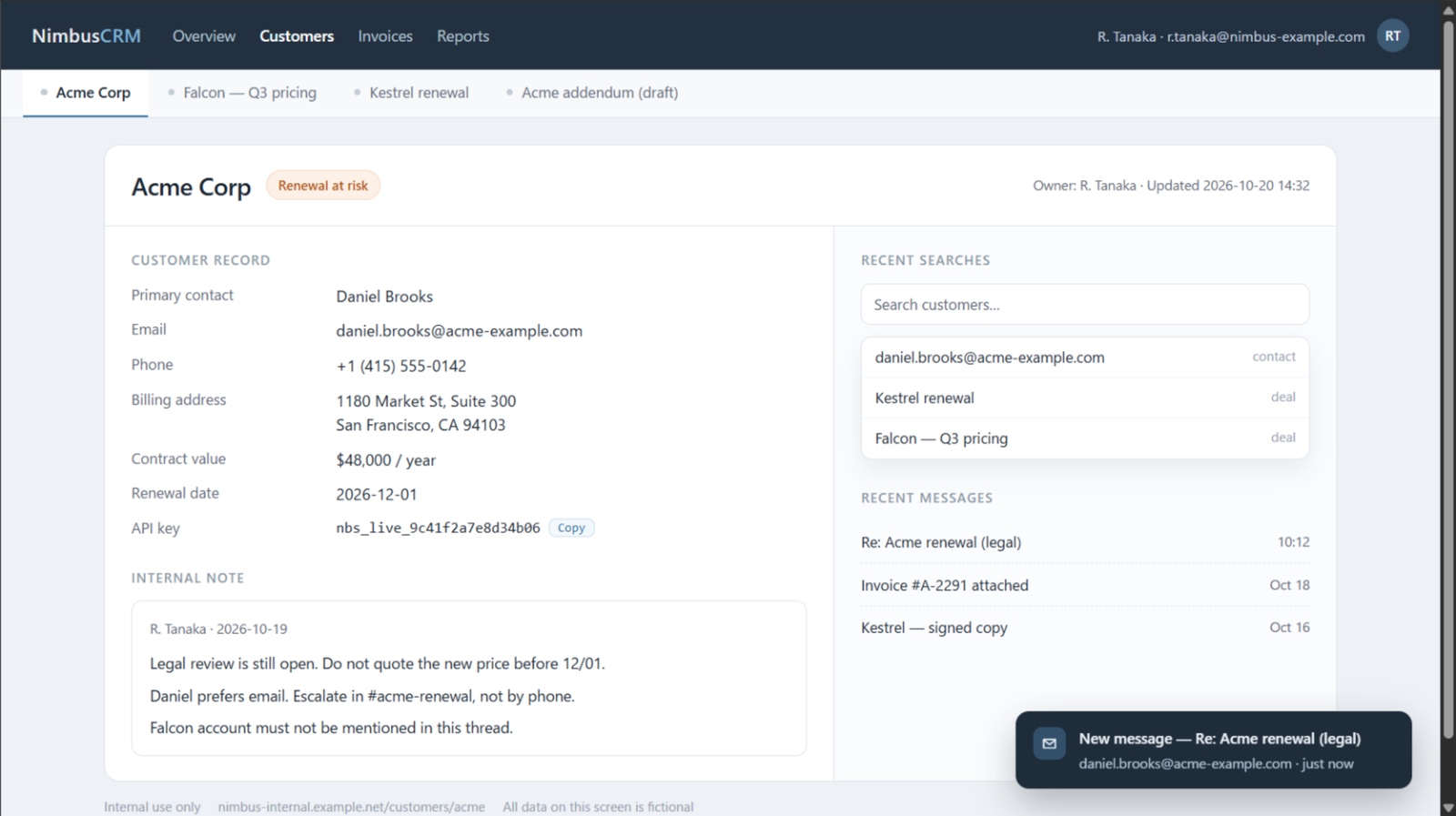
上の画像は、顧客管理画面の全体です。右下に通知、右側に検索候補と履歴、下端に内部URLが写っています。人物名・メールアドレス・URL は記事用の架空の値で、実在しません。
どれも、中央の表を読むには要りません。要らないものだけが、端に残ります。
渡した画像は、全部読まれる
AIは、渡された画像をそのまま読みます。読ませる範囲を、こちらから選ぶことはできません。
「ここだけ見てください」と添えることはできます。相手が人間でもAIでも、指示としては通ります。ただ、それは読み方の話で、画像の内容は変わりません。転送や保存のように、指示が届かない経路にも全部残ります。
画像と会話は、サービスの側に残ります。残り方や使われ方は提供元の規約で決まり、こちらからは見えません。あとから消したとしても、消えたかを確かめる手段はありません。
隠せたかどうかは、送る側の意図ではなく、画像を見た側に読めるかで決まります。読めるものは読まれます。
確実に消すなら、黒で塗る
消す場面は多くありません。ただ、そのときに確実に消せないと、送ったあとでは戻せません。
同じ範囲を拡大して、塗る前と塗ったあとを並べます。
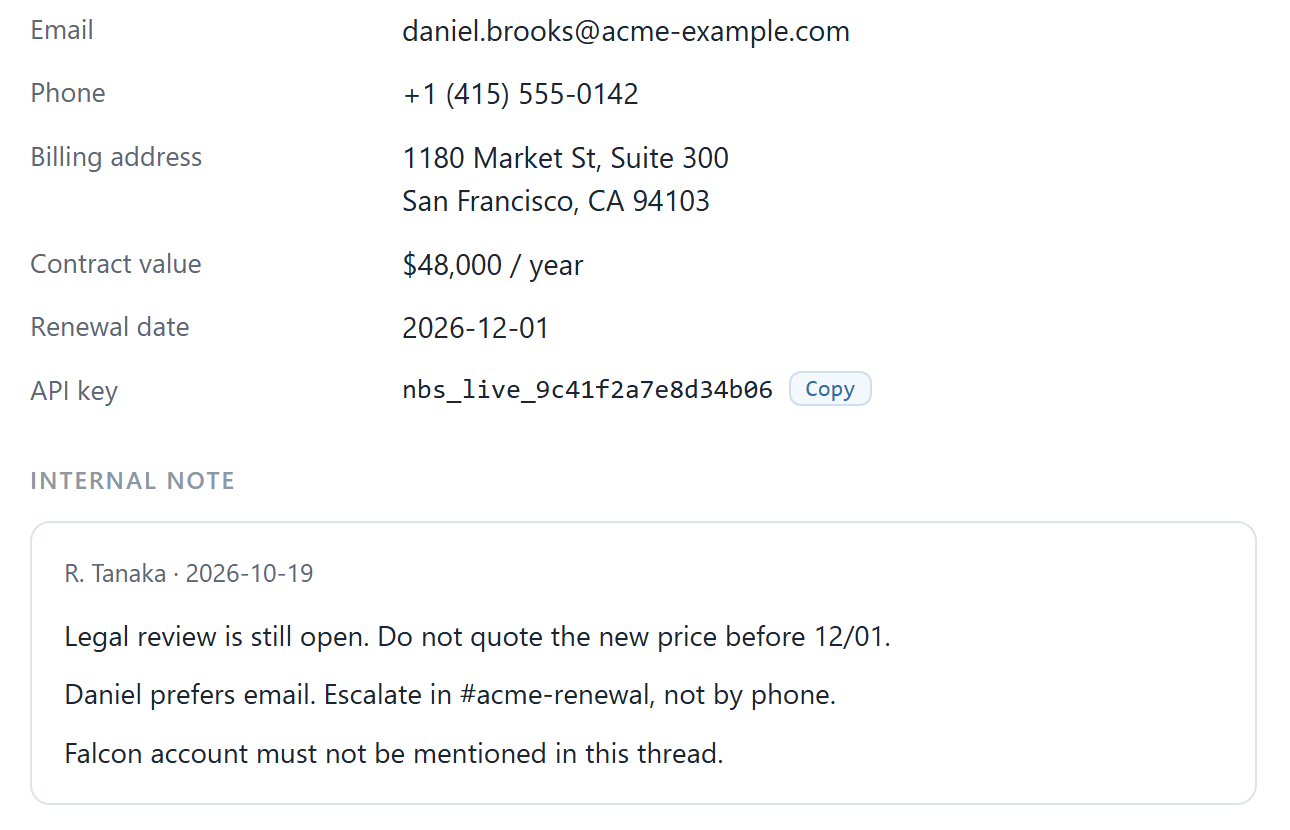
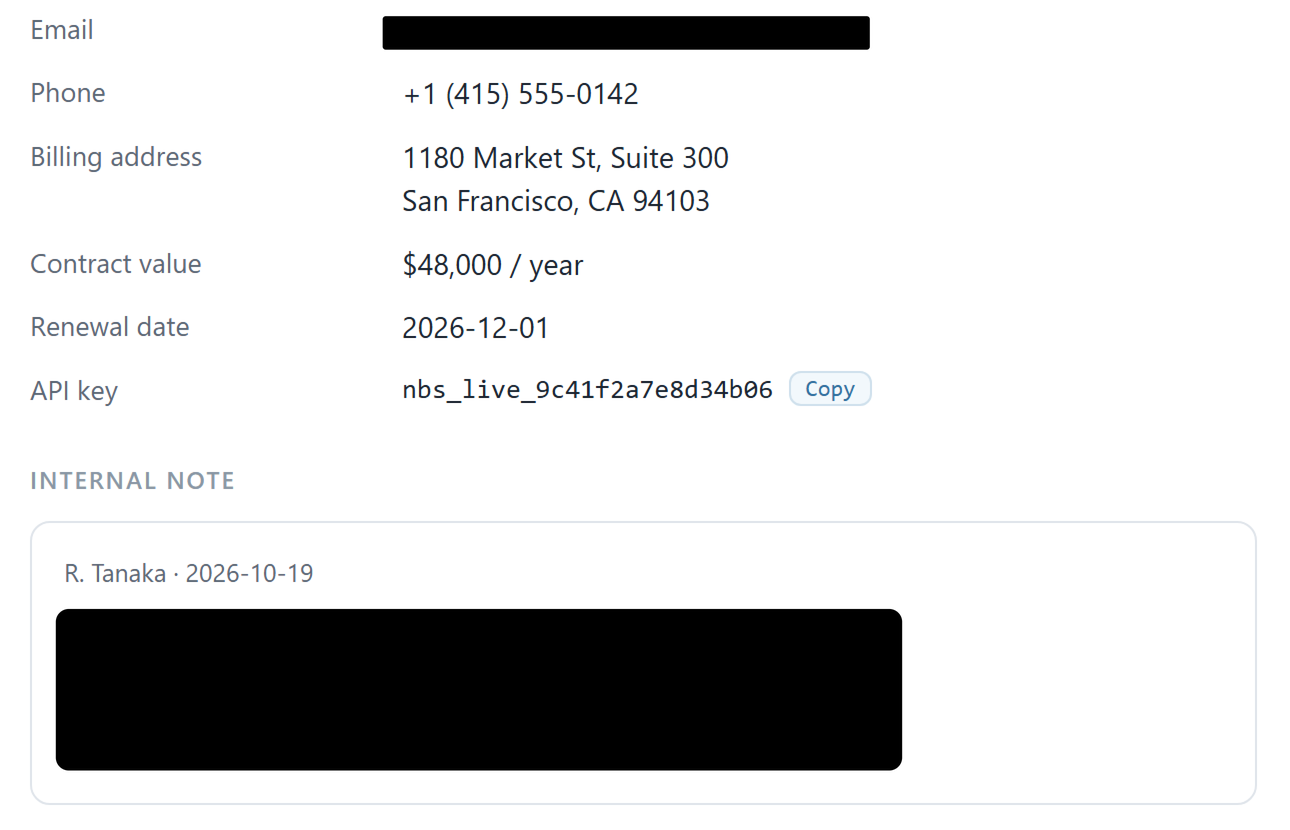
上が元の画像、下が Email の値と社内メモの3行を黒で塗ったものです。拡大率も位置も揃えてあるので、変わった場所だけが見えます。
塗る範囲は、行ではなく値です。項目名を残して値だけ塗ると、隠した場所と、隠していない場所の区別がつきます。行ごと塗ると、何の項目だったか分からなくなります。
塗りつぶしは、その範囲の画素を置き換えます。下に元の文字は残りません。黒か濃い灰なら、画面の他の要素と混ざらず、隠したことが一目で分かります。
モザイクも、文字を消す手段としては成立します。実際に試したときも、文字は完全に消えました。ただ、色の粒が点々と残って、隠したというより画像が壊れたように見えました。見た目が気にならないなら、モザイクでも目的は果たせます。隠すという役割は変わりません。変わるのは手段です。この記事で主役にするのは塗るほうです。
塗ったあとを、もう一度見る
塗ったあとの画像を、もう一度見てください。消し忘れが、1つ残っています。
気づいたでしょうか。残っているのは、APIキーの行です。ここに気づけるかどうかが、送る前の確認そのものです。
値そのものが鍵になる行は、渡す相手が誰でも消します。パスワード、APIキー、トークン。ここは用途では変わりません。
塗ったあとは、残った行を上から読み直します。1回塗って終わりにすると、隣の行が残ります。
いま見直して気づいたなら、その目がそのまま役に立ちます。
撮る前に決めると、塗る量が減る
塗る作業は、撮ったあとに足されます。撮る前に「何を渡すか」を決めておくと、そもそも写り込ませない選択ができます。
- 撮らない: 画面を切り替える。別の画面で用を足す
- 切る: ウィンドウを狭くする。トリミングで端を落とす
- 塗る: 残った部分を黒で埋める
上から順に確実です。撮らなければ、消す作業も要りません。切るだけなら、画像の中に残る範囲が減ります。塗るのは最後の手段ではなく、残った分を確実にする仕上げです。
保存せずに、塗って渡す
ここまでの作業は、保存した画像を開いて行うことが多いはずです。保存した時点で、隠す前の画像がディスクに残ります。隠したあとの画像も、別のファイルとして増えます。
Kiritasu は、撮る・塗る・渡すを同じ画面で行うアプリです。編集した画像はファイルとして保存せず、そのままチャットへドラッグ&ドロップできます。
保存を挟まないと、3つが同時に変わります。
- 隠す前の画像が、ディスクに残らない
- 隠したあとの画像を、あとから探して消す作業が要らない
- デスクトップやダウンロードフォルダに、使い終わったスクショが溜まらない
画像処理は端末の中で完結します。アプリが画像をどこかへ送ることはなく、送るかどうかは、自分でチャットに渡すかで決まります。
保存しないことは、片付けの話でもあり、機密の話でもあります。
それでも隠せないとき
画面そのものが機密のことがあります。顧客リストの一覧、金額の入ったダッシュボード。全体を塗ると、渡す意味がなくなります。
そのときは、用事のほうを分けます。数字だけを文章で渡す。1件だけを切り出す。画面を見せずに、質問を文章で書く。
加工する道具や権限がない場合は、撮る前に相談します。渡せないものを渡さないで済む形に変えるのが、一番安い解決です。
前の記事( 言葉で説明しにくい「どこ」は、矢印1本で渡せる )は、渡したい場所を矢印で示す話でした。この記事はその逆側で、渡さないものを先に消す話です。