 Sokqa
Sokqa
無料で使える「Muse」がおすすめ
指示書を1回読ませるだけ。
あとはテーマを言うだけ
あなたのAIアシスタントに、Sokqa の指示書(コア)を1回読ませてください。 それだけで、テーマを伝えるたびに Sokqa にそのまま取り込める学習パックが返ってきます。 フォーム入力も、JSON の知識も要りません。
学習パックを作るだけなら、ChatGPT や Claude でもできます。
ただし毎日決まった時間に届くコースは、予約して自分で動く「常駐型」のエージェントでしか作れません。その常駐型で無料で始められるのが、Meta の Muse です。
Muse の招待コード
下の招待コードを、Muse に参加してから 48時間以内に [設定] へ入力すると、 10億のMuseトークンがもらえます。無料で使える分が増えるので、入力しておいてください。
4TZDWP はじめ方は4ステップ
- 1
使うAIを開く
Muse を使う場合は、上の招待コードと一緒に muse.ai/join から入ります。 ChatGPT や Claude でも、いつもの画面で同じ手順でパックを作れます。
ただし 「毎朝7時に今日の分を届ける」ような定期配信は、予約して動いてくれる常駐型エージェントでしかできません。 チャットを開いたときに作る形式のAIでは、そのたびにこちらから声をかける必要があります。
他のAIエージェントで定期配信までさせたい場合は、有料プランの契約が必要になります。 (Muse は無料で始められます) - 2
指示書の URL を貼る
チャットに下の URL を貼り、「これを読んでおいて」と伝えてください。これで準備は終わりです(毎回貼る必要はありません)。
https://convly.jp/sokqa/ai/core.md - 3
テーマを言う
初回は、AI が作れるものと始め方のボタン(見本を見る/テーマを入力/資料から作る)を出します。そのまま学習したい内容をメッセージから詳細に入力してもかまいません。例えば「毎朝7時にAI関連ニュースを配信して」など。
- 4
Sokqa に取り込む
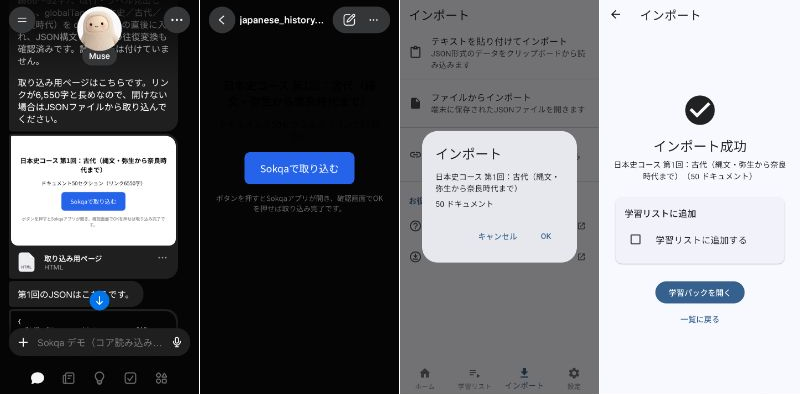
AI が出した中の 取り込みボタンを押すと、そのまま Sokqa に入ります。確認画面が出て、インポート完了まで数タップです。
ボタンが無いAI、取り込めなかったAIでも手動で入れられます。JSON をコピーしてアプリの「テキストを貼り付けてインポート」、または JSON をファイルに保存して「ファイルからインポート」から読み込みます。手順は 作成した JSON をアプリに取り込む にあります。
使える言語
- 日本語でも英語でも使えます。指示書を読むと、あなたがそのAIで会話している言語が既定になるので、設定は要りません。
- 指示書そのものは日本語で書かれていますが、それは文書側の話で、会話まで日本語にはなりません。AI はあなたの言語で話し、選択肢もその言語で出します。
- 会話する言語と、パックの言語は別々に決められます。スペイン語で会話しながら英語のパックを作る、といった使い方ができます。
- 読み上げはあなたの端末の声を使うため、発音の良しあしは端末に入っている音声によって変わります。
ご注意
- 作成ベース(好み)と履歴(進み具合)は、あなたの AI 側に残るもので、このサイトには置かれません。
- AI によっては記憶が残らないことがあります。その場合は、AI が渡す「作成ベース」と「履歴」のテキストを手元に残し、次回一緒に渡してください。
- 作成の途中で分割して出される分は、まだ完成していないため取り込めません。最後にまとめられた完成版だけを取り込んでください。
- 学びたいテーマが決まったら、パックだけでなく「○○のコースを作って」と頼めます。AI がいくつか質問して、あなた専用の進め方を作ります。
- 読み上げで読みが変だった語があれば(どの言語でも)、語だけ AI に教えてください。あなたの端末向けに覚えて、次回から直します。